一、软路由esxi上安装Debian系统、切换国内源
1、Debian系统下载
https://www.debian.org/
2、Debian系统安装
① 创建虚拟机
PS:在创建CD的时候上传Debian的iso镜像
3、Debian系统优化
① 固定IP:
查看网卡名称是ens160
ip address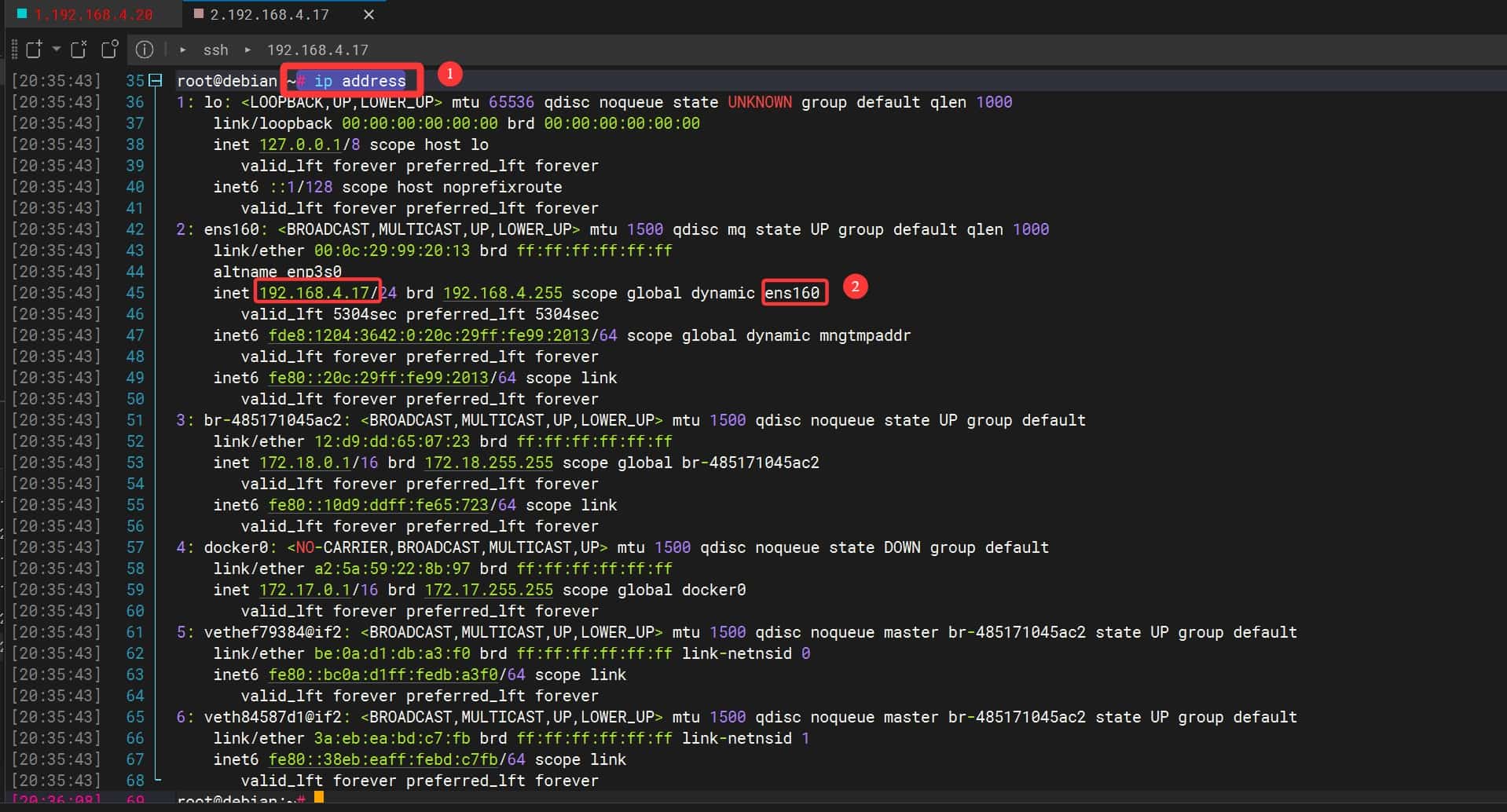
编辑网卡配置文件
vi /etc/network/interfaces
添加如下内容:
auto ens160
iface ens160 inet static
address 192.168.4.17
netmask 255.255.255.0
broadcast 192.168.4.255
gateway 192.168.4.4
dns-nameservers 8.8.8.8
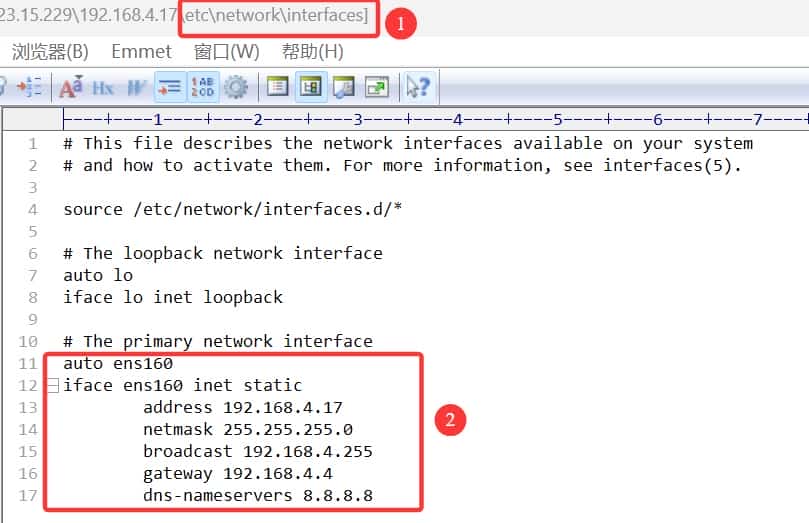
在最后面添加下面内容 :
1. ens160是上步中查询到的网卡名称
2. address 192.168.2.157 是ip地址
3. netmask 255.255.255.0 是ip地址的子网掩码
4. gateway 192.168.2.2 是ip地址的网关
最后重启网络服务
systemctl restart networking.service
② 设置dns
debian 12安装后默认没有/etc/resolv.conf 文件
vi /etc/resolv.conf添加以下内容
nameserver 114.114.114.114
nameserver 8.8.8.8
nameserver 8.8.8.4
③ 设置国内源:
#切换管理员
su - 输入管理员密码
#安装curl组件
apt-get install -y curl
#设置软件源
bash <(curl -sSL https://gitee.com/SuperManito/LinuxMirrors/raw/main/ChangeMirrors.sh)
④ 登录
让root可以登录:
#修改配置文件
vi /etc/ssh/sshd_config
#页面中按下键盘的 I键 进入编辑模式,然后在任意地方插入
PermitRootLogin yes
#查以下选项是否设置成yes
PasswordAuthentication yes
PubkeyAuthentication yes
按下esc然后再同时按下 shift和:输入 wq 然后按下回车 保存并退出
如果没有权限保存则可保存sshd_config当前目录,可以保存到home/yingcheng818/下再复制到/etc/ssh/
cp /home/yingcheng818/sshd_config /etc/ssh/
重启ssh服务
/etc/init.d/ssh restart
当前用户登录获得sudo权限:
#切换root用户
su -
#加入sudo用户组
usermod -aG sudo 用户名
#推荐加入dialout用户组使用串口更方便
usermod -a -G dialout 用户名
#回到普通用户
exit
#重启系统
reboot
二、安装 docker
1、安装命令:
bash <(curl -sSL https://gitee.com/SuperManito/LinuxMirrors/raw/main/DockerInstallation.sh)
相关命令:
#查看 docker 版本:docker -v
# 设置开机自动启动:systemctl enable docker
2、 docker-compose
① 安装docker-compose
curl -L https://github.com/docker/compose/releases/latest/download/docker-compose-Linux-x86_64 > /usr/local/bin/docker-compose
#查看版本命令:docker compose version
② 给docker-compose赋予运行权限
chmod +x /usr/local/bin/docker-compose
③ 然后重启 Docker 服务:
systemctl restart docker
④ Docker-Compose启动
docker-compose up -d
三、安装Nginx Proxy Manager
1、建安装文件npm文件夹并进入该文件夹
cd /home/
mkdir npm
cd npm
2、创建docker-compose.yml的文件
nano docker-compose.yml
3、复制代码到nano docker-compose.yml
version: '3.8'
services:
app:
image: 'jc21/nginx-proxy-manager:latest'
restart: unless-stopped
ports:
# These ports are in format <host-port>:<container-port>
- '8080:80' # Public HTTP Port
- '4443:443' # Public HTTPS Port
- '81:81' # Admin Web Port
# Add any other Stream port you want to expose
# - '21:21' # FTP
environment:
# Mysql/Maria connection parameters:
DB_MYSQL_HOST: "db"
DB_MYSQL_PORT: 3306
DB_MYSQL_USER: "npm"
DB_MYSQL_PASSWORD: "npm"
DB_MYSQL_NAME: "npm"
# Uncomment this if IPv6 is not enabled on your host
# DISABLE_IPV6: 'true'
volumes:
- ./data:/data
- ./letsencrypt:/etc/letsencrypt
depends_on:
- db
db:
image: 'jc21/mariadb-aria:latest'
restart: unless-stopped
environment:
MYSQL_ROOT_PASSWORD: 'npm'
MYSQL_DATABASE: 'npm'
MYSQL_USER: 'npm'
MYSQL_PASSWORD: 'npm'
MARIADB_AUTO_UPGRADE: '1'
volumes:
- ./mysql:/var/lib/mysql
crl+x 然后y 然后回车退出编辑模式
④ 登录到管理界面
当docker容器跑起来后, 连接到81端口即可访问管理界面。有时候需要稍等一会儿。
访问:http://192.168.4.20:81
第一次登录的默认管理员账户:
Email: admin@example.com
Password: changeme

文章评论