Frank笔记

  • 首页
  • 服务器
  • Wordpress
  • 电脑软件
    • Macos
    • Windows
  • 软路由
  • 硬件
  • 手机应用
  • AI
FRANK
专注于学习、工作、生活的记录
  1. 首页
  2. 服务器
  3. 软路由
  4. 正文

使用Nginx Proxy Manager反向代理,快速配置远程访问及SSL证书

2025年3月5日 155点热度 0人点赞 0条评论

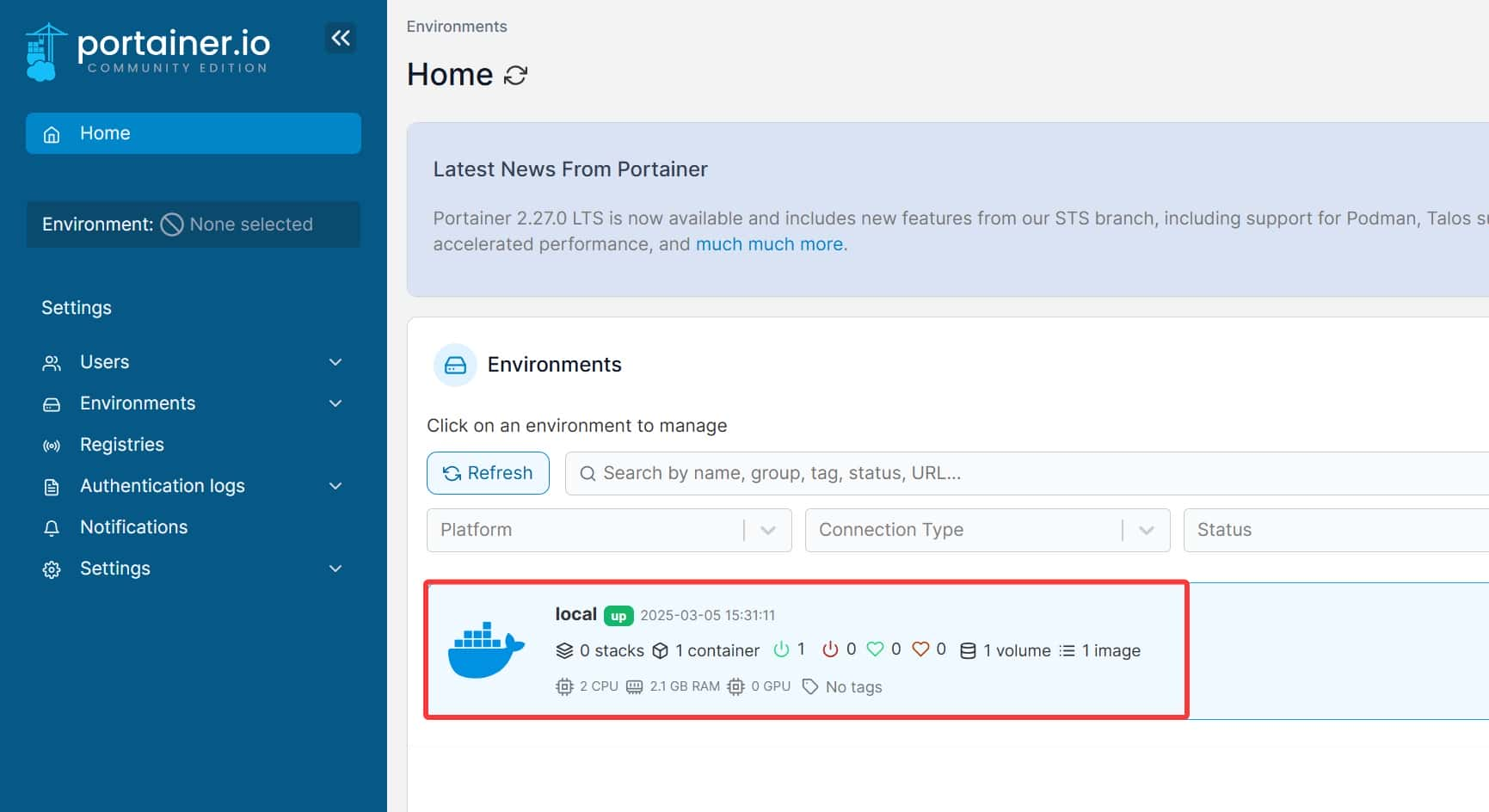
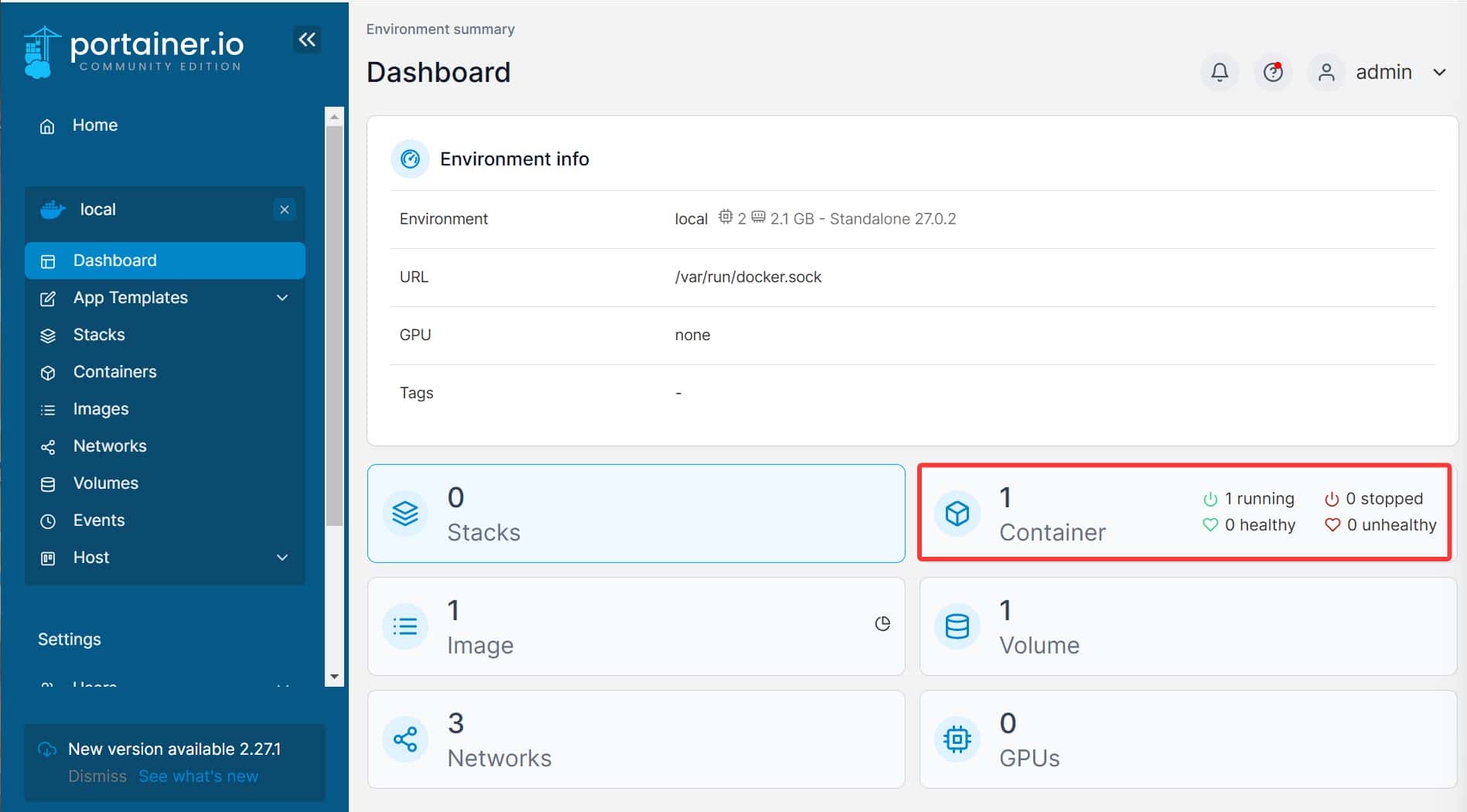
一、利用IStoreOS中已经安装好的DOCKER服务。为docker安装可视化Portainer面板

1、 下载镜像
docker pull portainer/portainer

2、 运行portainerUI图形界面

① -d后台运行--name命名-p端口映射(需要确认端口号是开放的)-v挂载

docker run -d --name portainerUI -p 9000:9000 -v /var/run/docker.sock:/var/run/docker.sock portainer/portainer

② openwrt地址:9000

http://192.168.4.5:9000
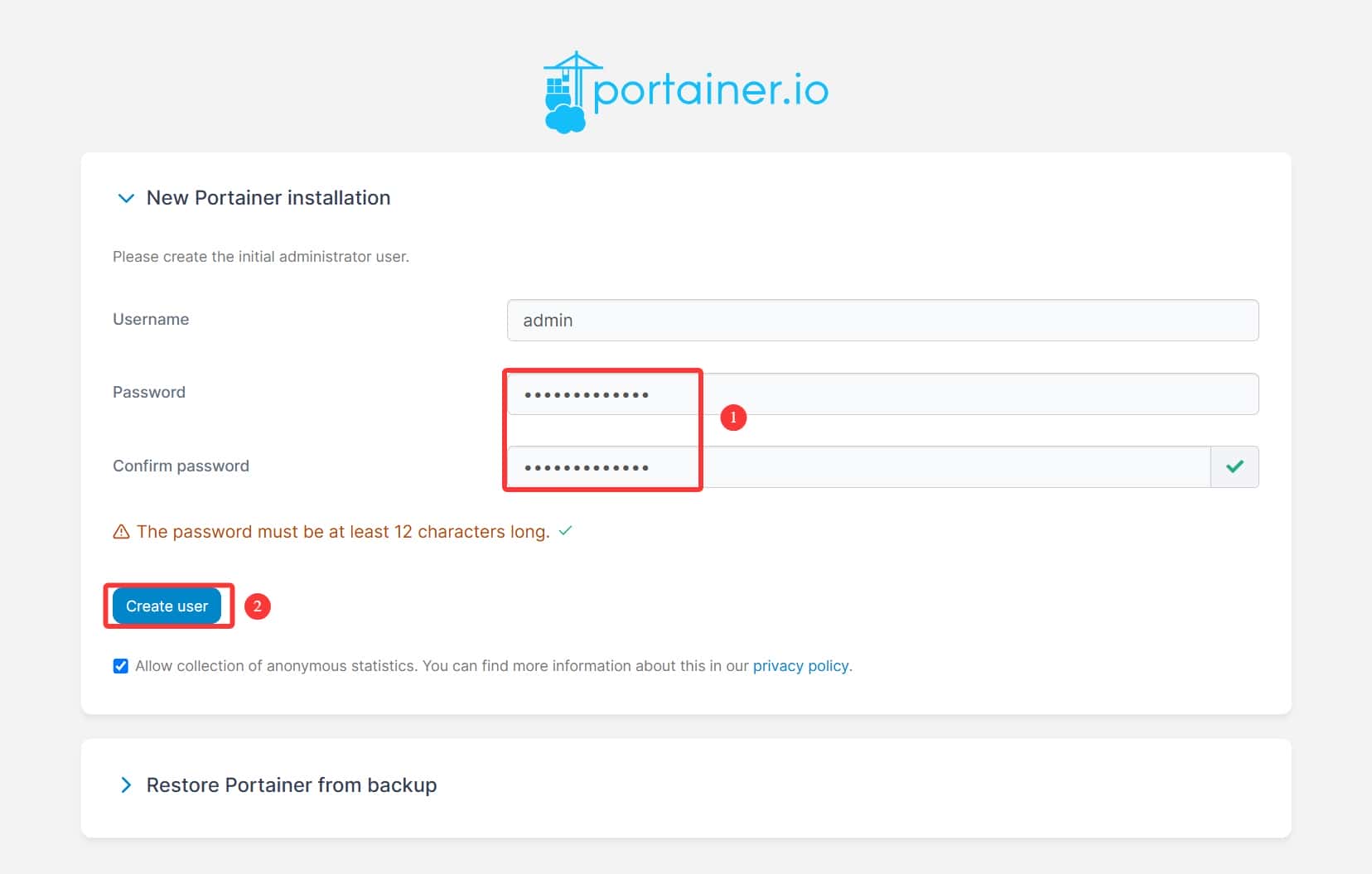
使用Nginx Proxy Manager反向代理,快速配置远程访问及SSL证书

如果超时,请到openwrt界面--》docker--容器--重新启动后再打开网址再重新进行设置密码
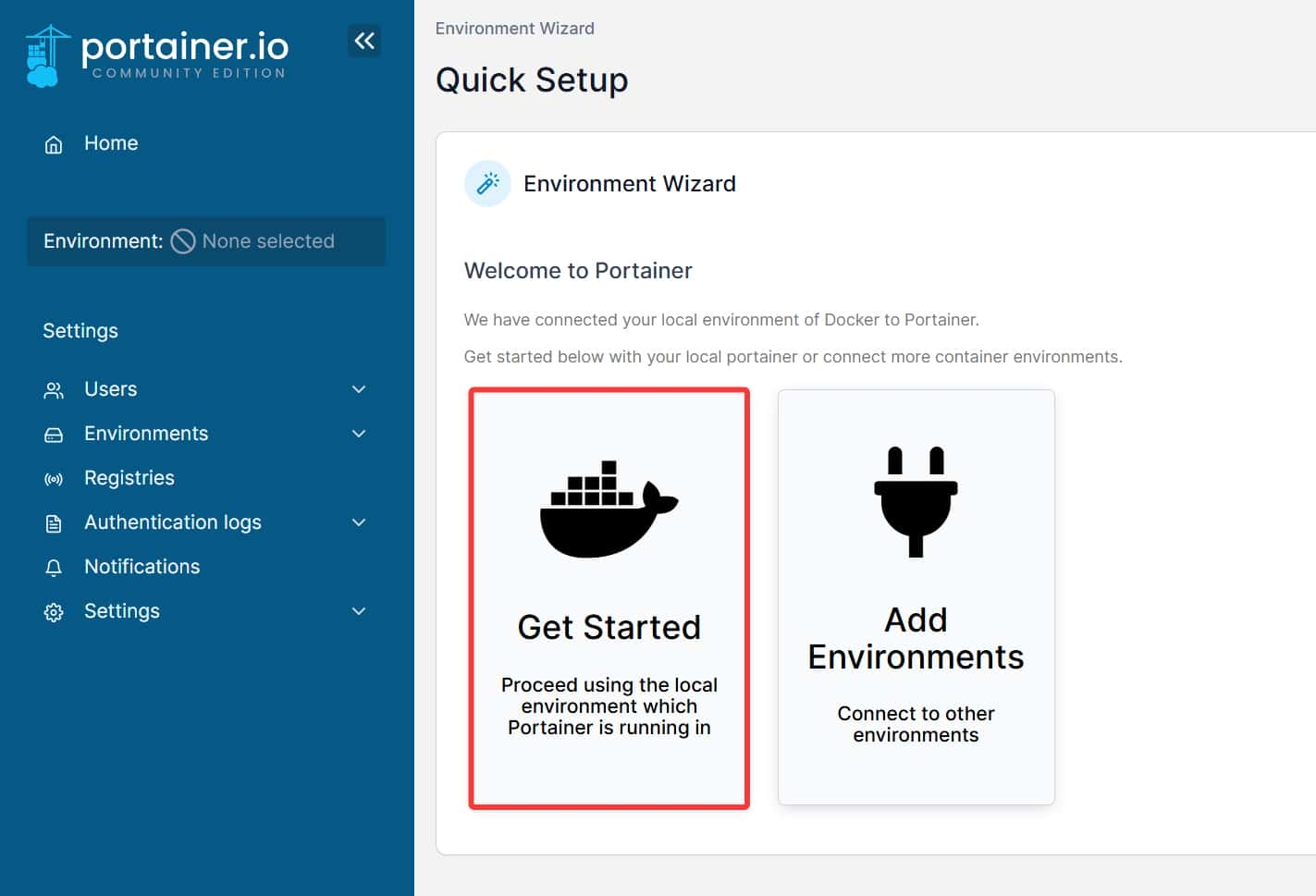
使用Nginx Proxy Manager反向代理,快速配置远程访问及SSL证书使用Nginx Proxy Manager反向代理,快速配置远程访问及SSL证书使用Nginx Proxy Manager反向代理,快速配置远程访问及SSL证书

二、 Nginx Proxy Manager环境的配置和使用

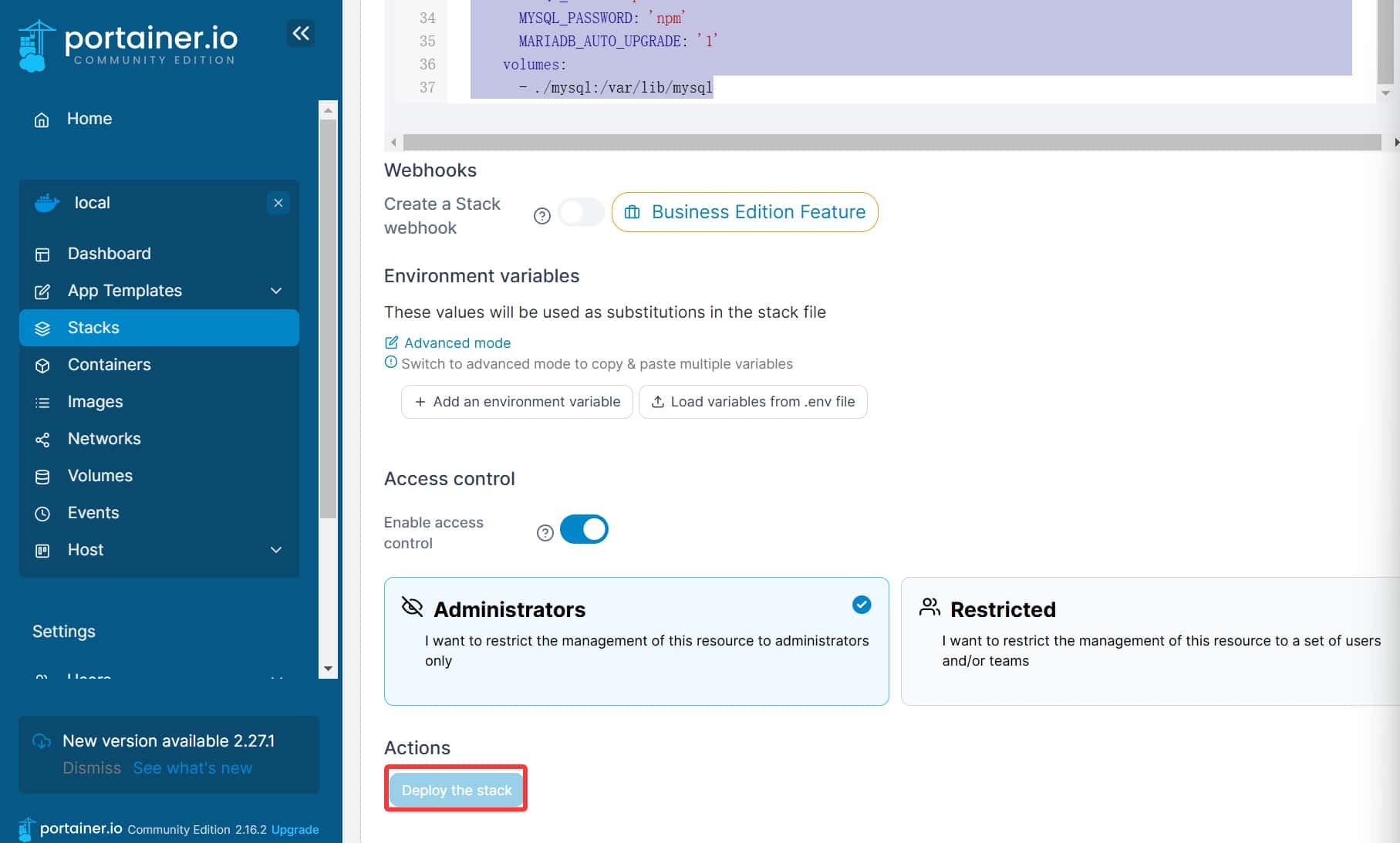
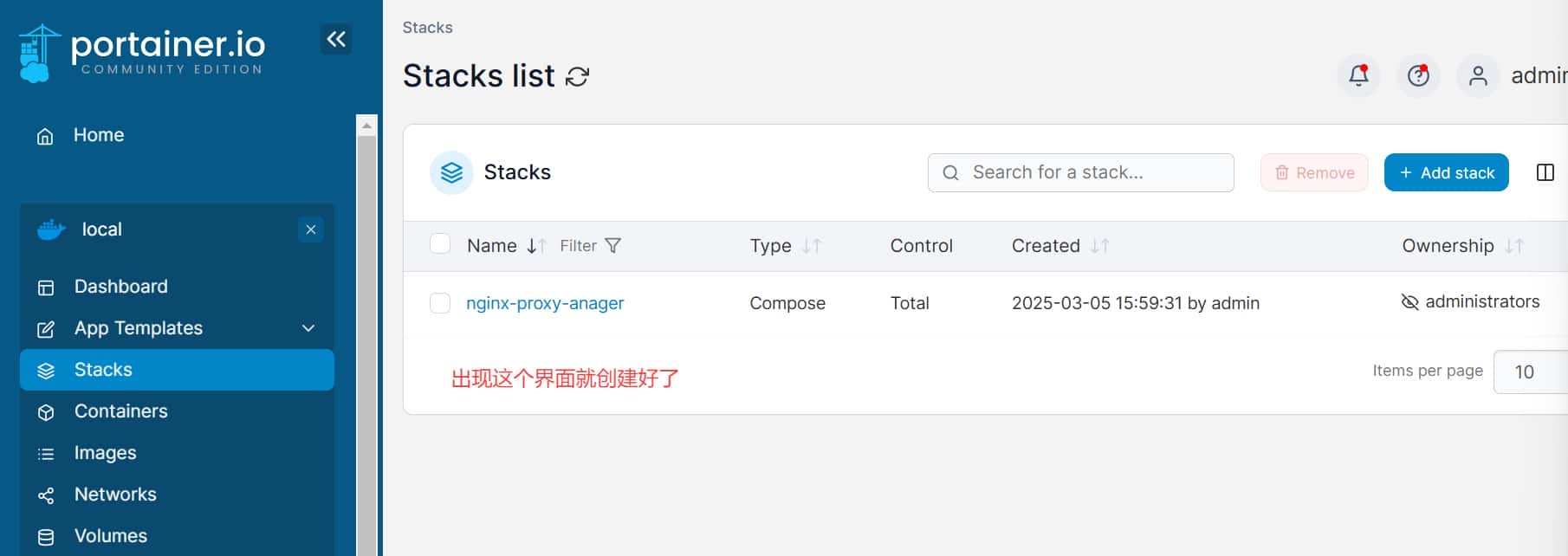
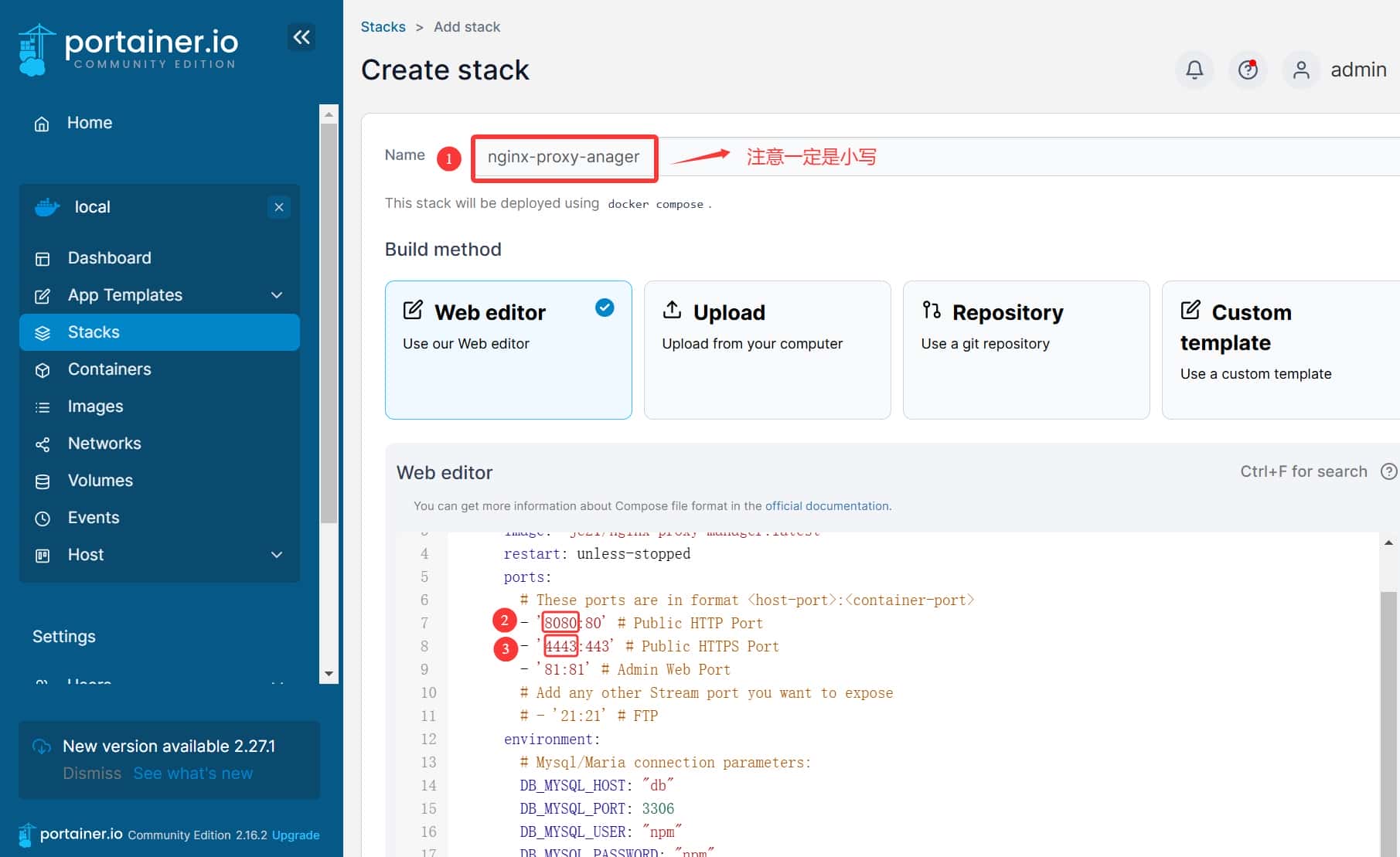
1、 Nginx Proxy Manager环境的配置

https://nginxproxymanager.com/guide/#hosting-your-home-network

services:
app:
image: 'jc21/nginx-proxy-manager:latest'
restart: unless-stopped
ports:
# These ports are in format <host-port>:<container-port>
- '8080:80' # Public HTTP Port
- '4443:443' # Public HTTPS Port
- '81:81' # Admin Web Port
# Add any other Stream port you want to expose
# - '21:21' # FTP
environment:
# Mysql/Maria connection parameters:
DB_MYSQL_HOST: "db"
DB_MYSQL_PORT: 3306
DB_MYSQL_USER: "npm"
DB_MYSQL_PASSWORD: "npm"
DB_MYSQL_NAME: "npm"
# Uncomment this if IPv6 is not enabled on your host
# DISABLE_IPV6: 'true'
volumes:
- ./data:/data
- ./letsencrypt:/etc/letsencrypt
depends_on:
- db

db:
image: 'jc21/mariadb-aria:latest'
restart: unless-stopped
environment:
MYSQL_ROOT_PASSWORD: 'npm'
MYSQL_DATABASE: 'npm'
MYSQL_USER: 'npm'
MYSQL_PASSWORD: 'npm'
MARIADB_AUTO_UPGRADE: '1'
volumes:
- ./mysql:/var/lib/mysql
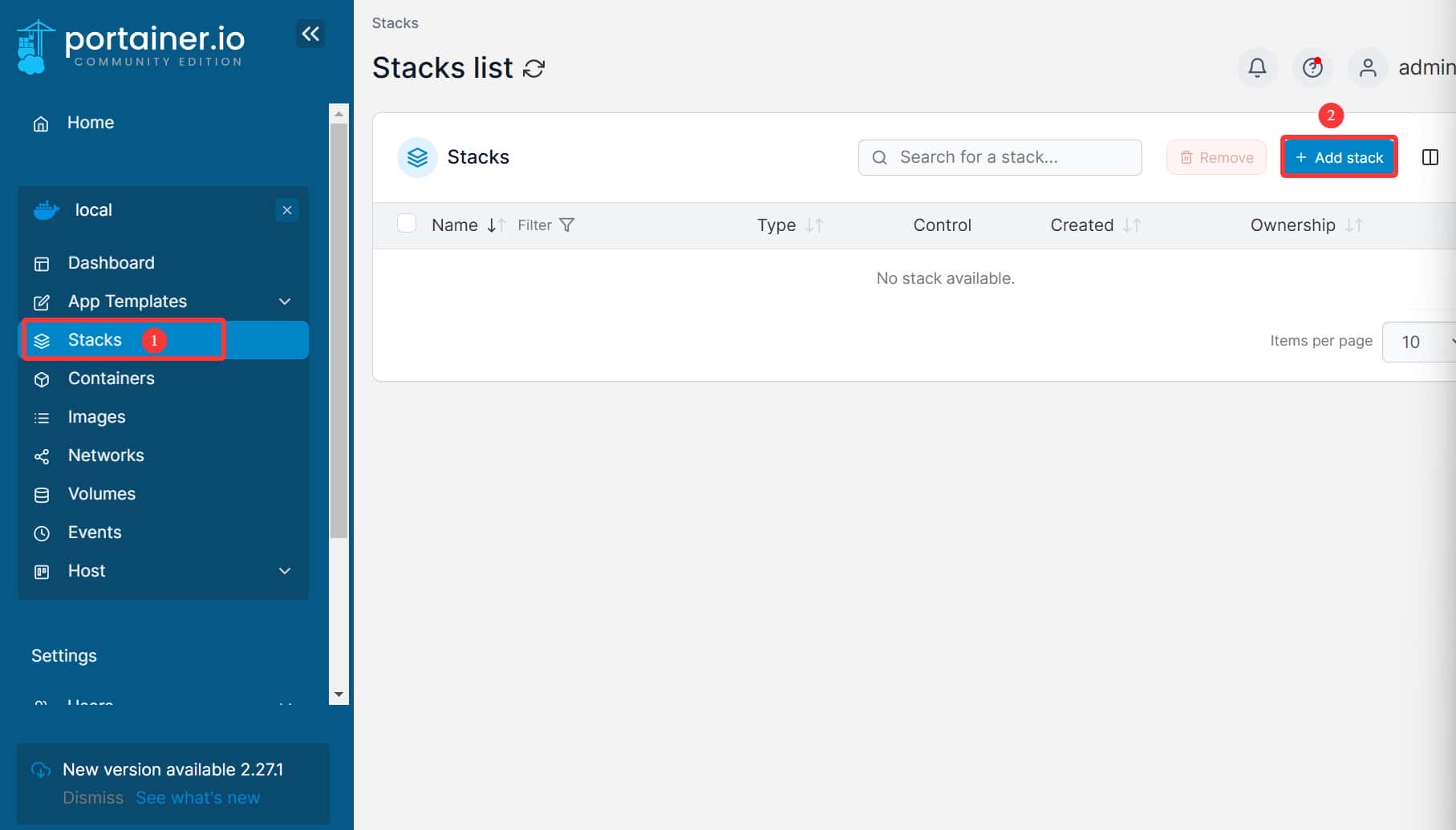
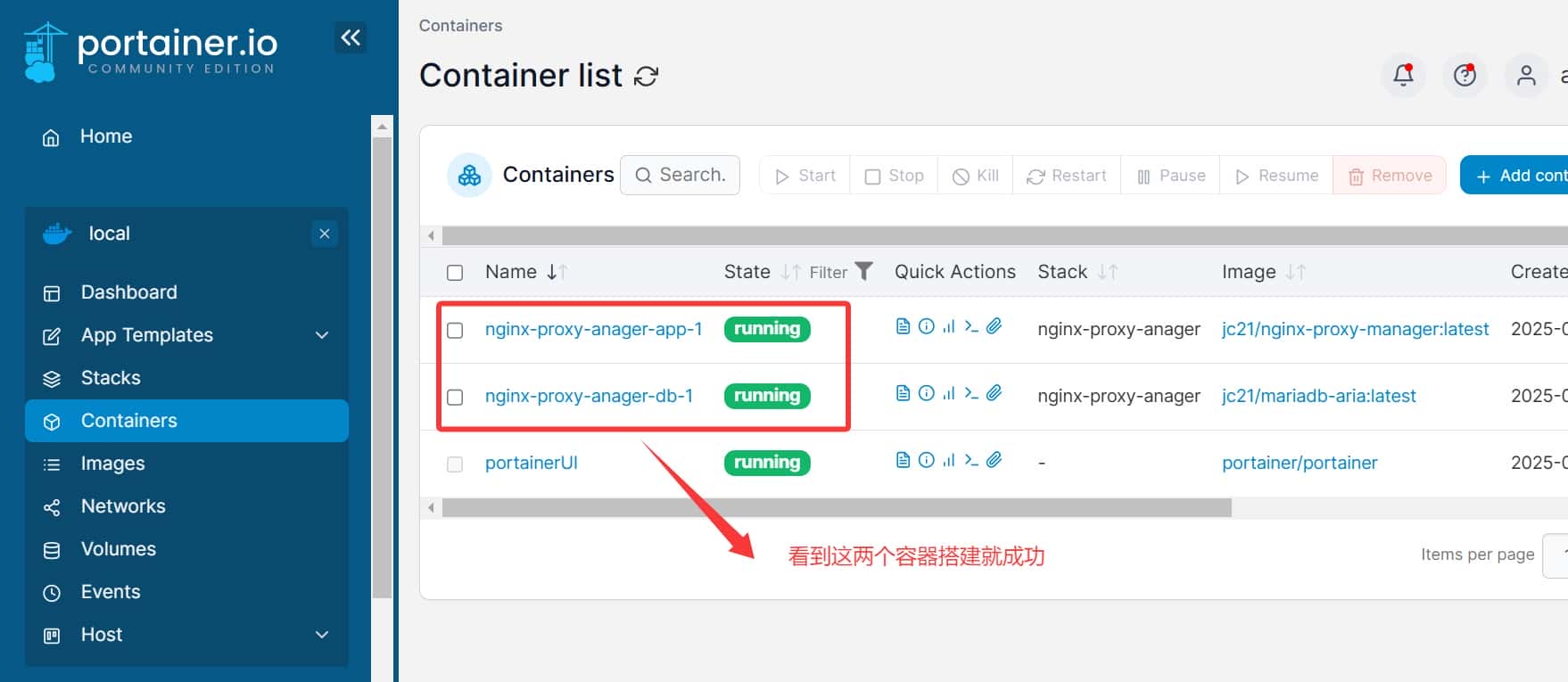
使用Nginx Proxy Manager反向代理,快速配置远程访问及SSL证书

使用Nginx Proxy Manager反向代理,快速配置远程访问及SSL证书

使用Nginx Proxy Manager反向代理,快速配置远程访问及SSL证书

使用Nginx Proxy Manager反向代理,快速配置远程访问及SSL证书

使用Nginx Proxy Manager反向代理,快速配置远程访问及SSL证书


2、 Nginx Proxy Manager使用

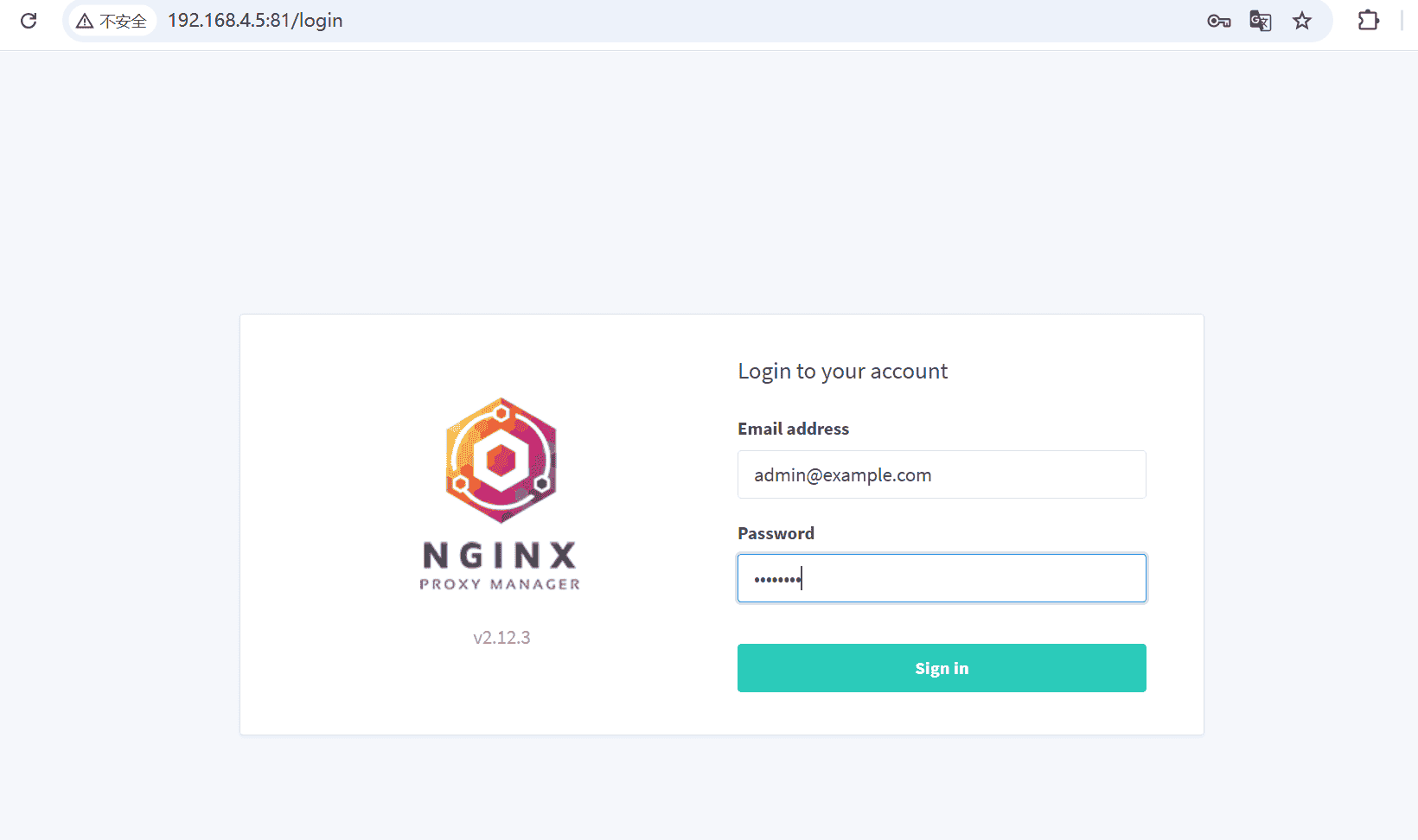
① 进入Nginx Proxy Manager的后台

进入后台:openwrt网址:81

http://192.168.4.5:81

首次登录用户名和密码
Email: admin@example.com
Password: changeme
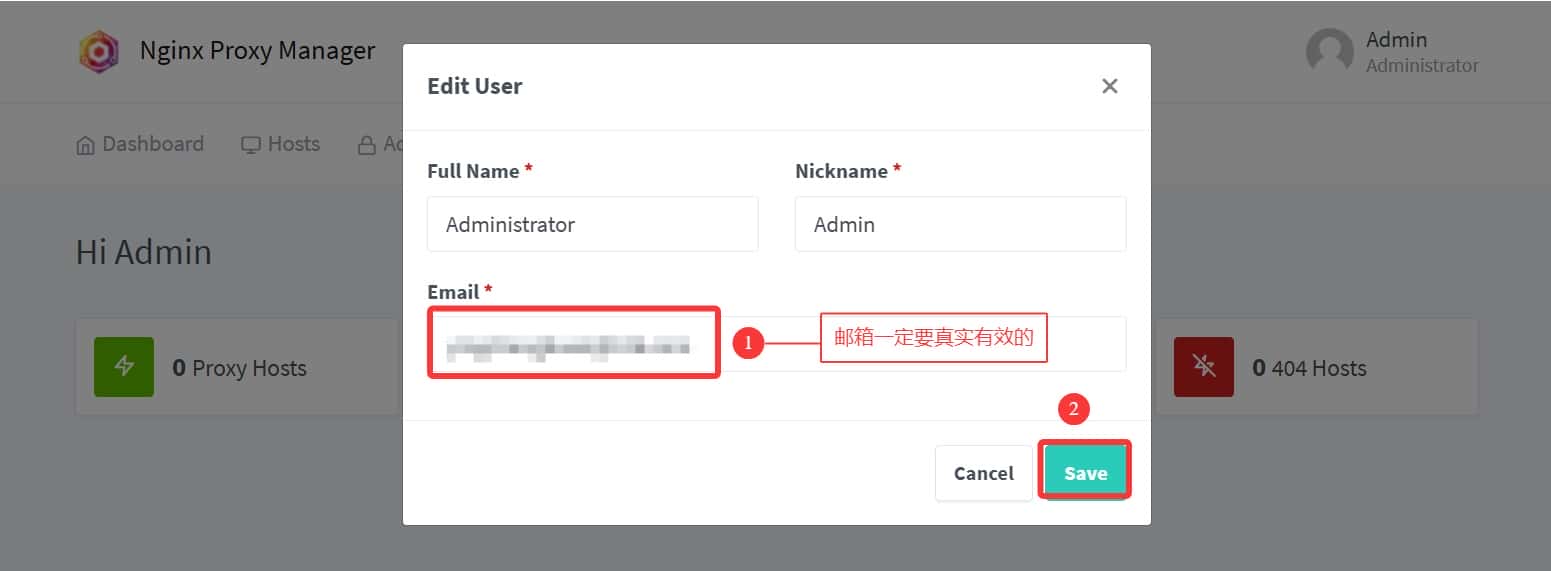
使用Nginx Proxy Manager反向代理,快速配置远程访问及SSL证书

只修改邮箱即可

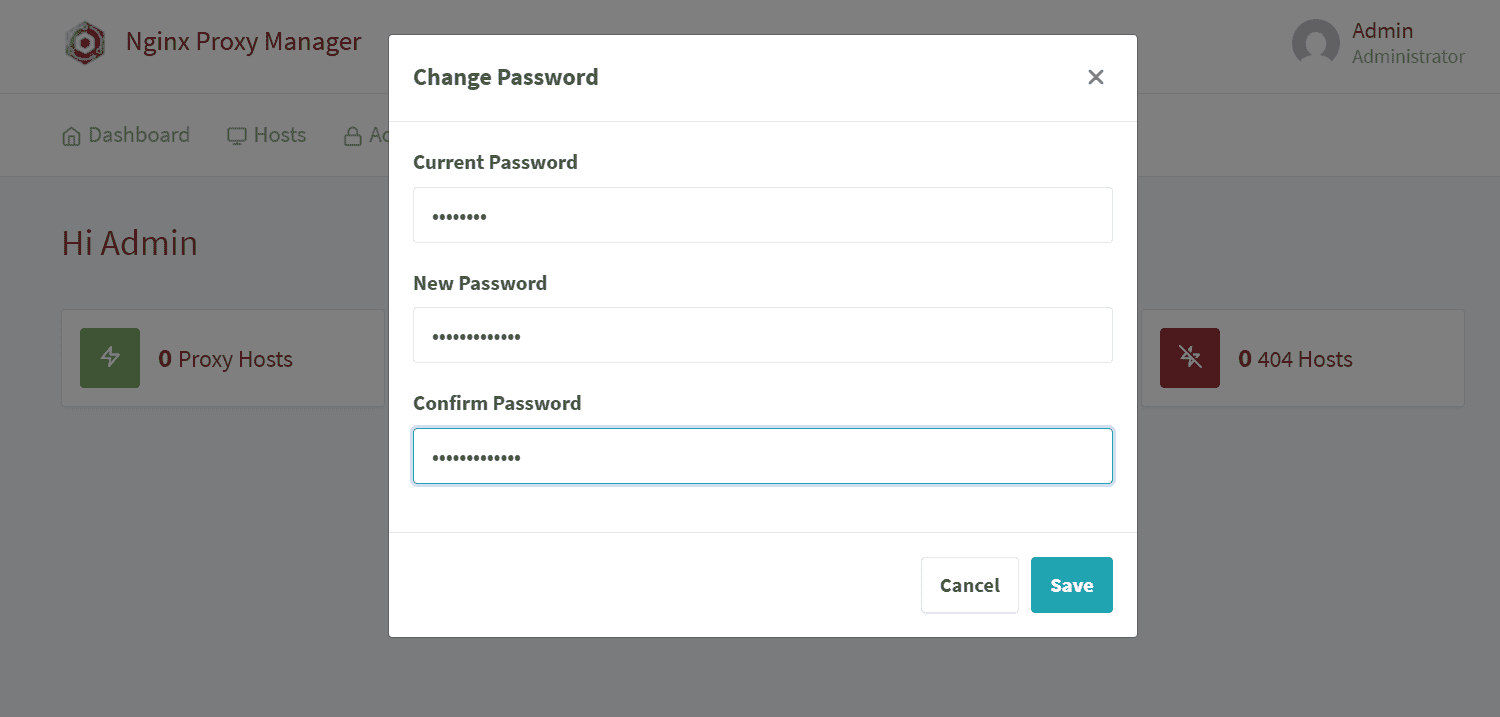
使用Nginx Proxy Manager反向代理,快速配置远程访问及SSL证书


修改密码

使用Nginx Proxy Manager反向代理,快速配置远程访问及SSL证书

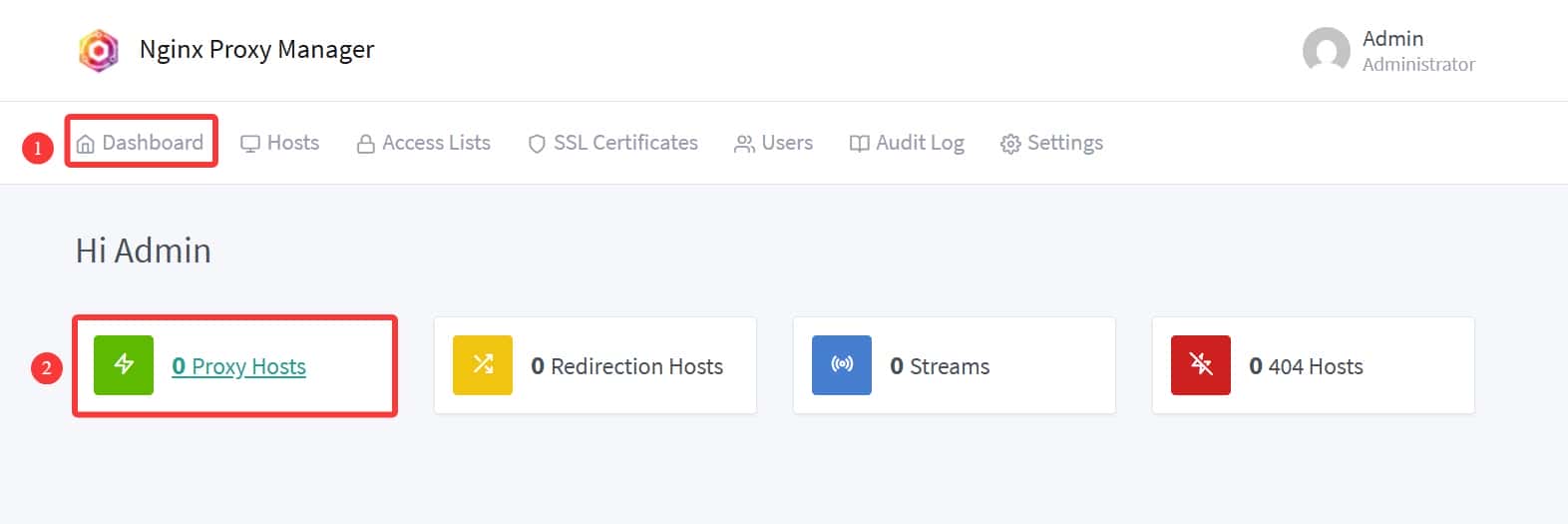
使用Nginx Proxy Manager反向代理,快速配置远程访问及SSL证书


三、远程访问

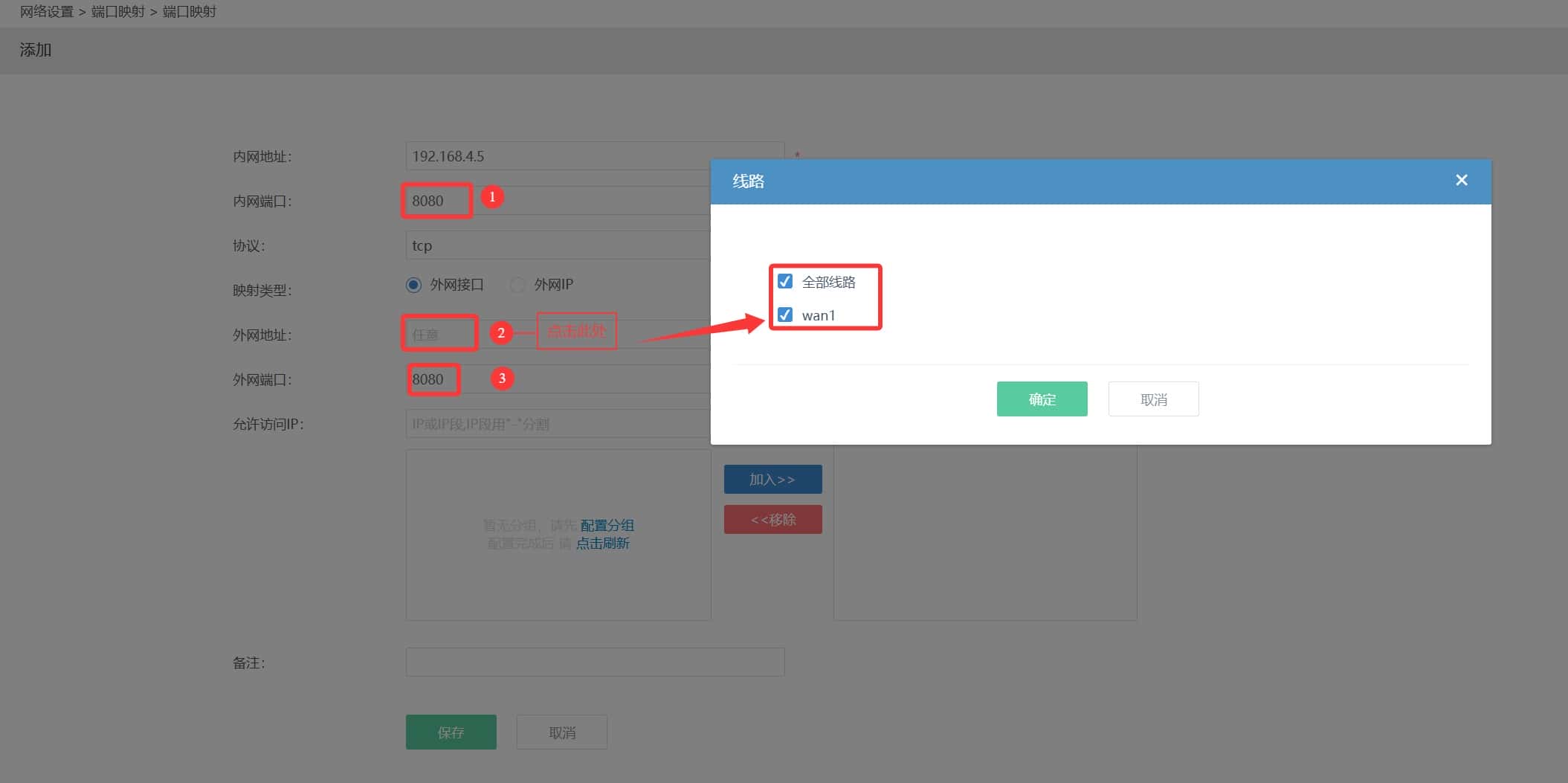
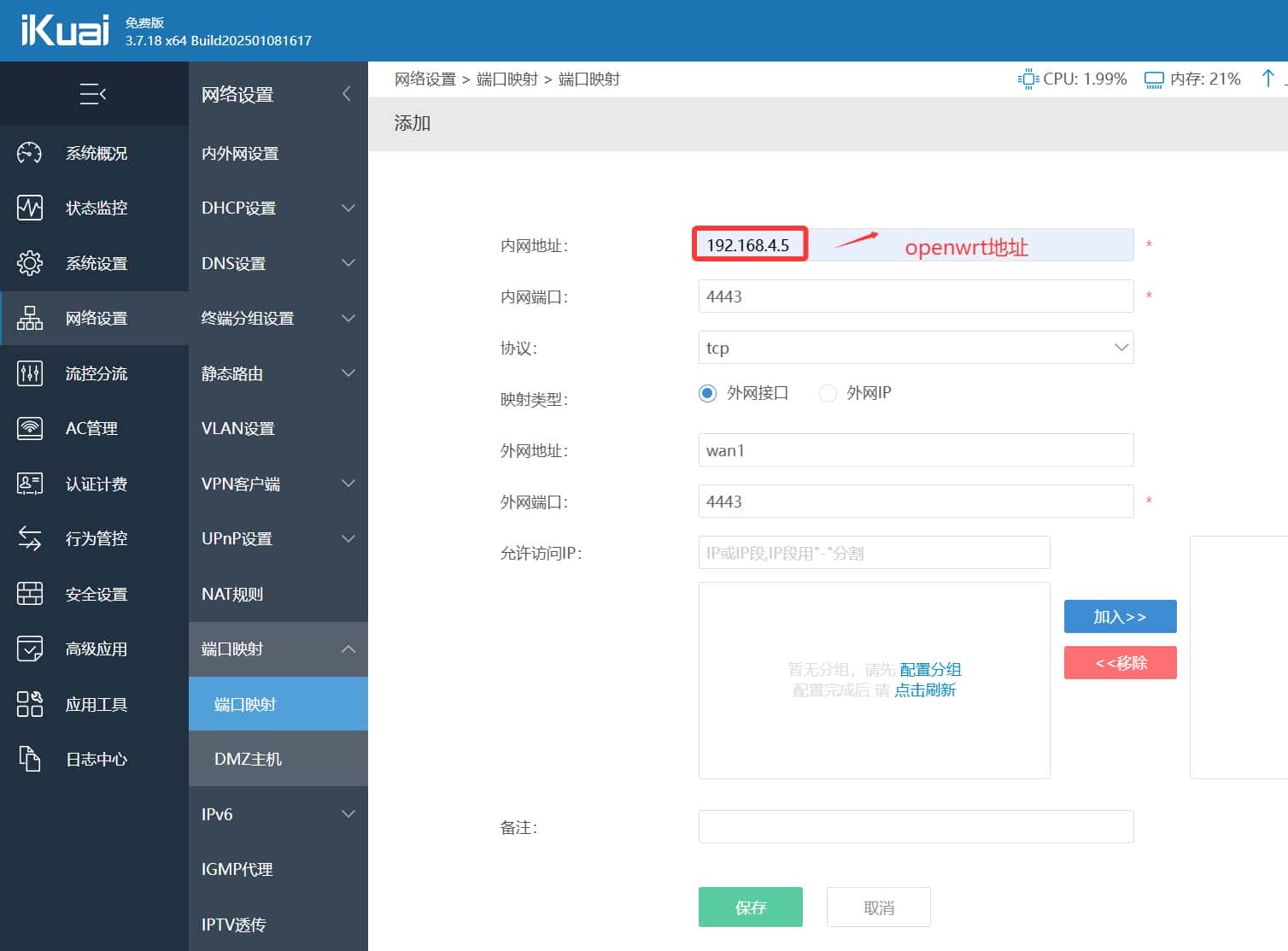
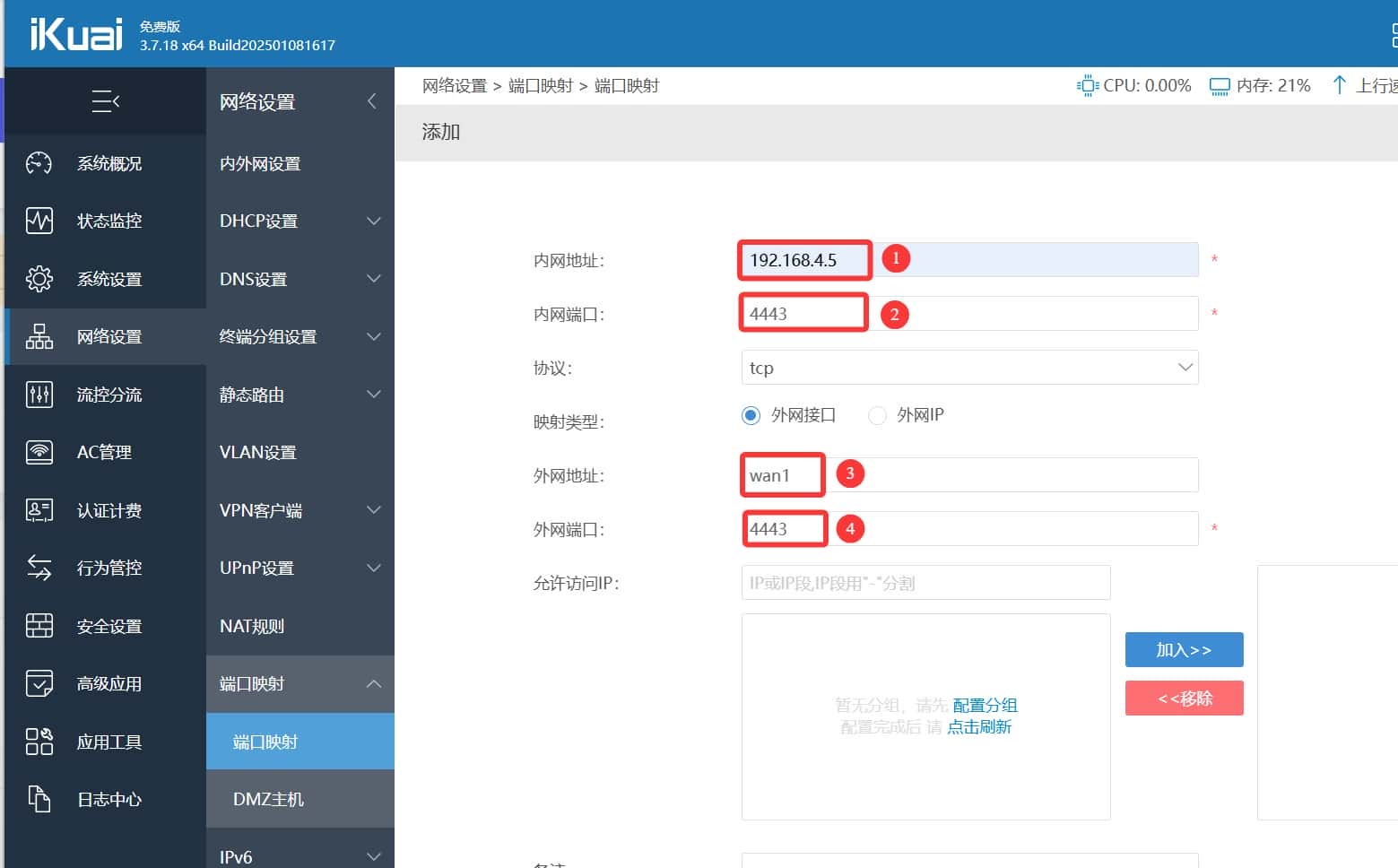
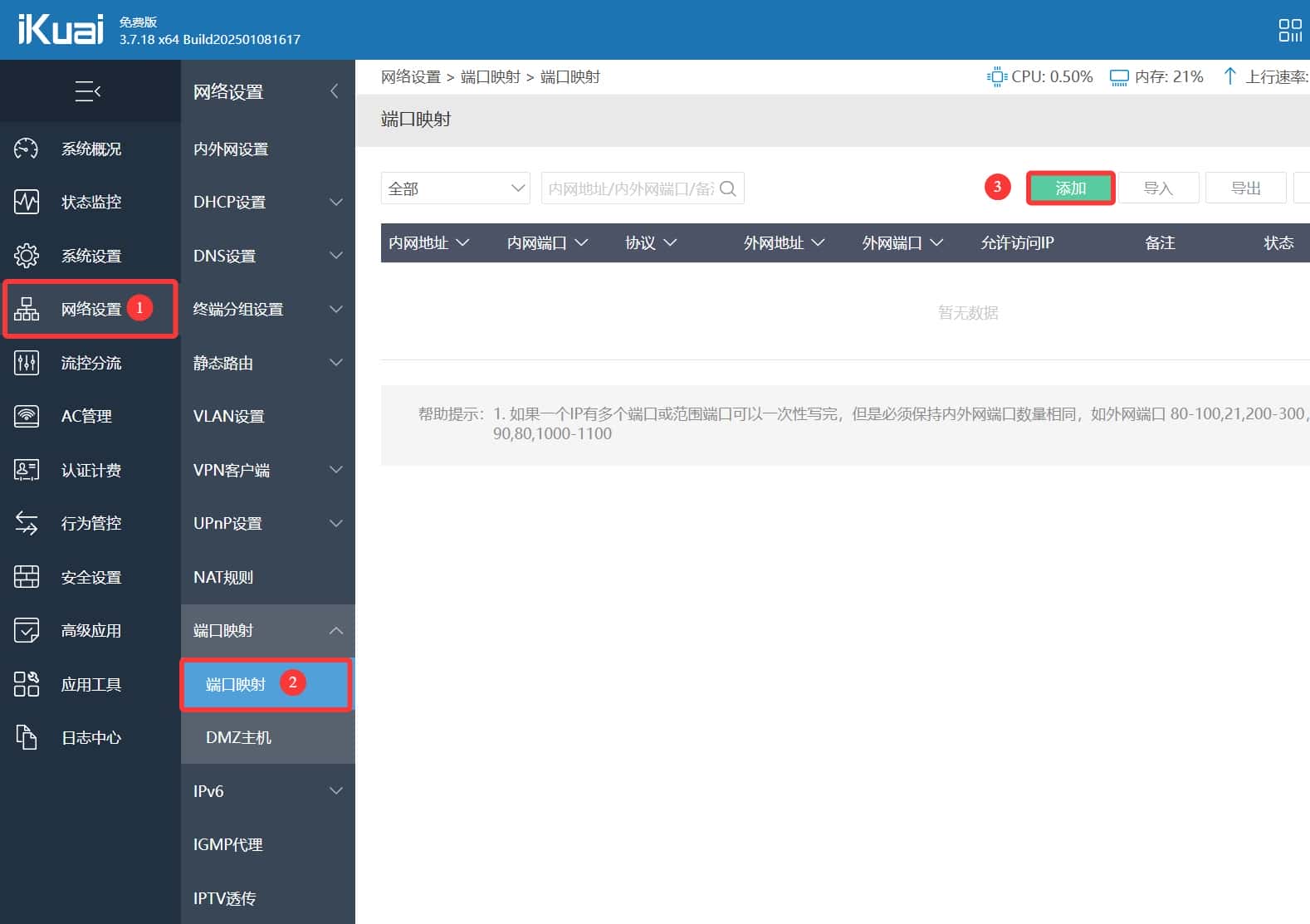
1、主路由(ikuai)端口转发

设置服务端的8080和4443端口的转发
使用Nginx Proxy Manager反向代理,快速配置远程访问及SSL证书 使用Nginx Proxy Manager反向代理,快速配置远程访问及SSL证书 使用Nginx Proxy Manager反向代理,快速配置远程访问及SSL证书 使用Nginx Proxy Manager反向代理,快速配置远程访问及SSL证书

2、设置泛解析


到域名服务商把域名解析到家里的公网IP,我的域名服务商是DNSpod

使用Nginx Proxy Manager反向代理,快速配置远程访问及SSL证书

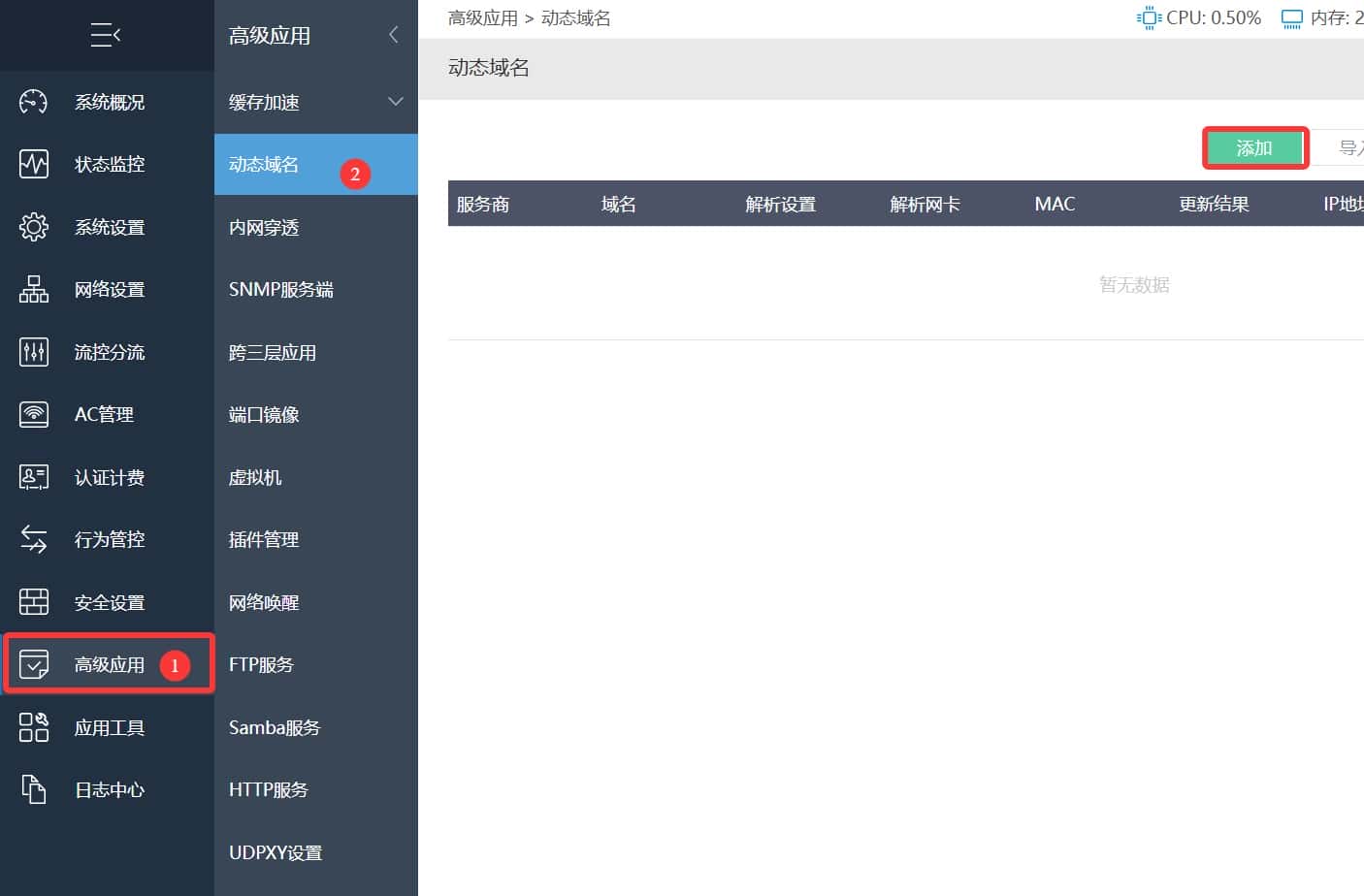
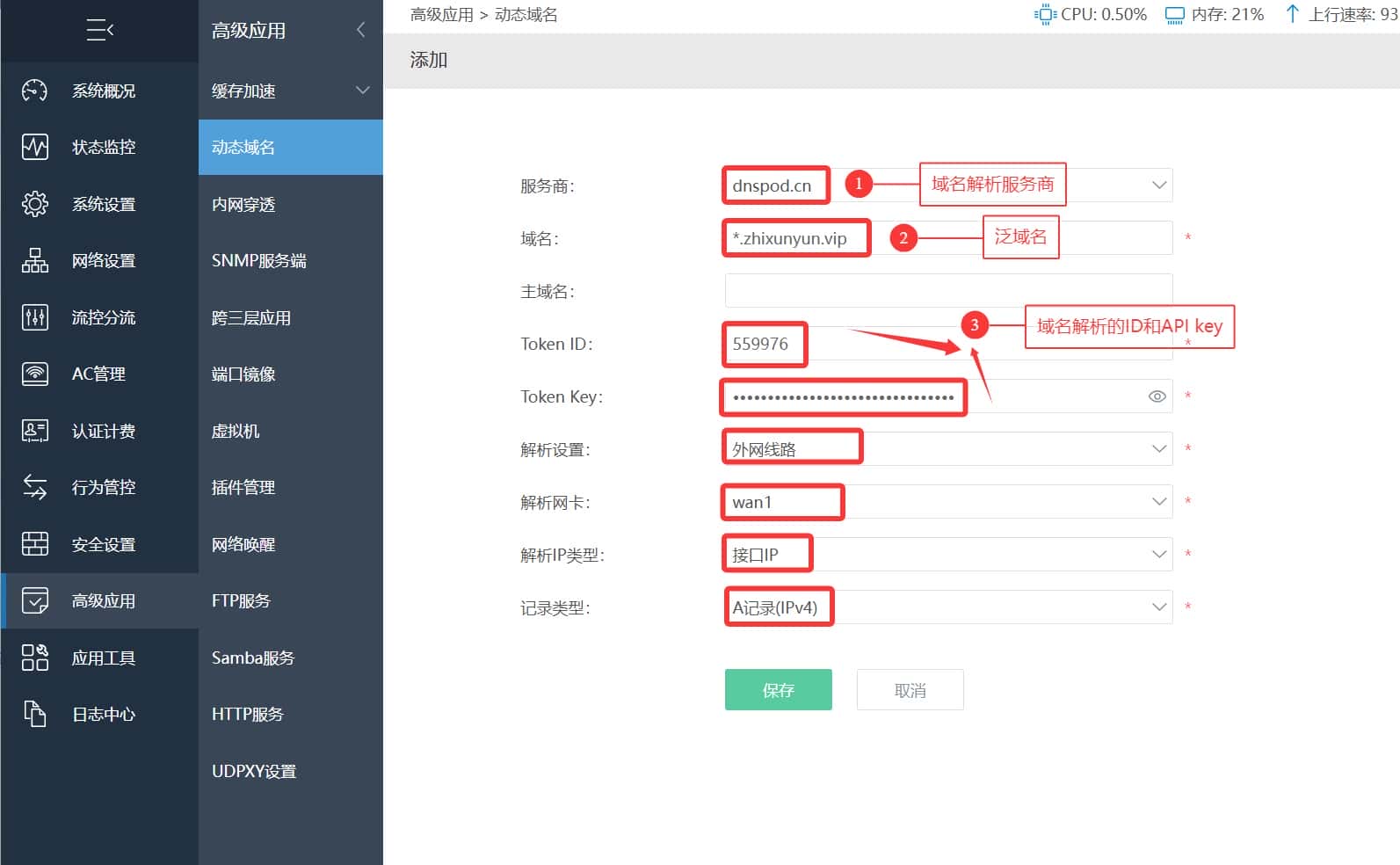
3、动态域名(DDNS)解析

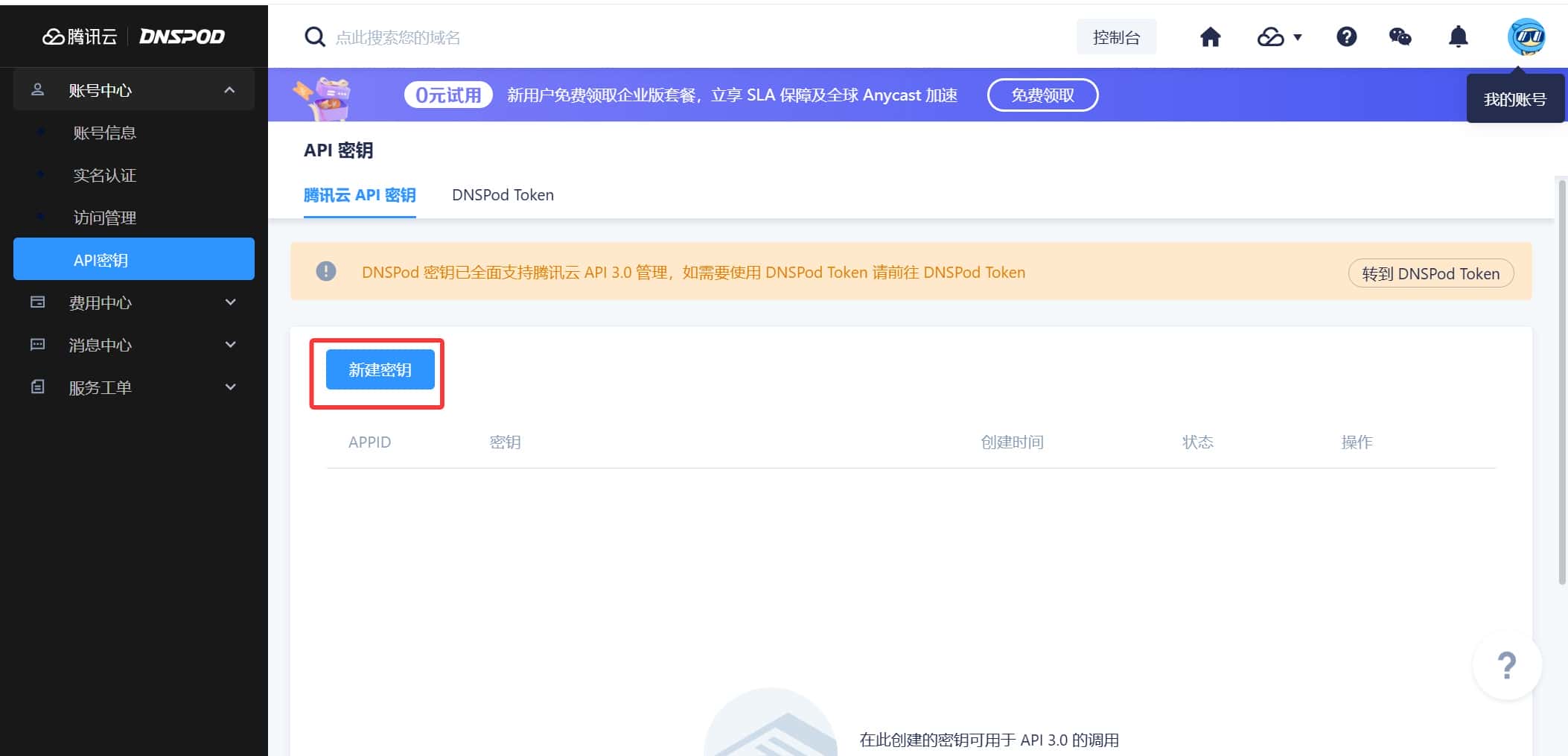
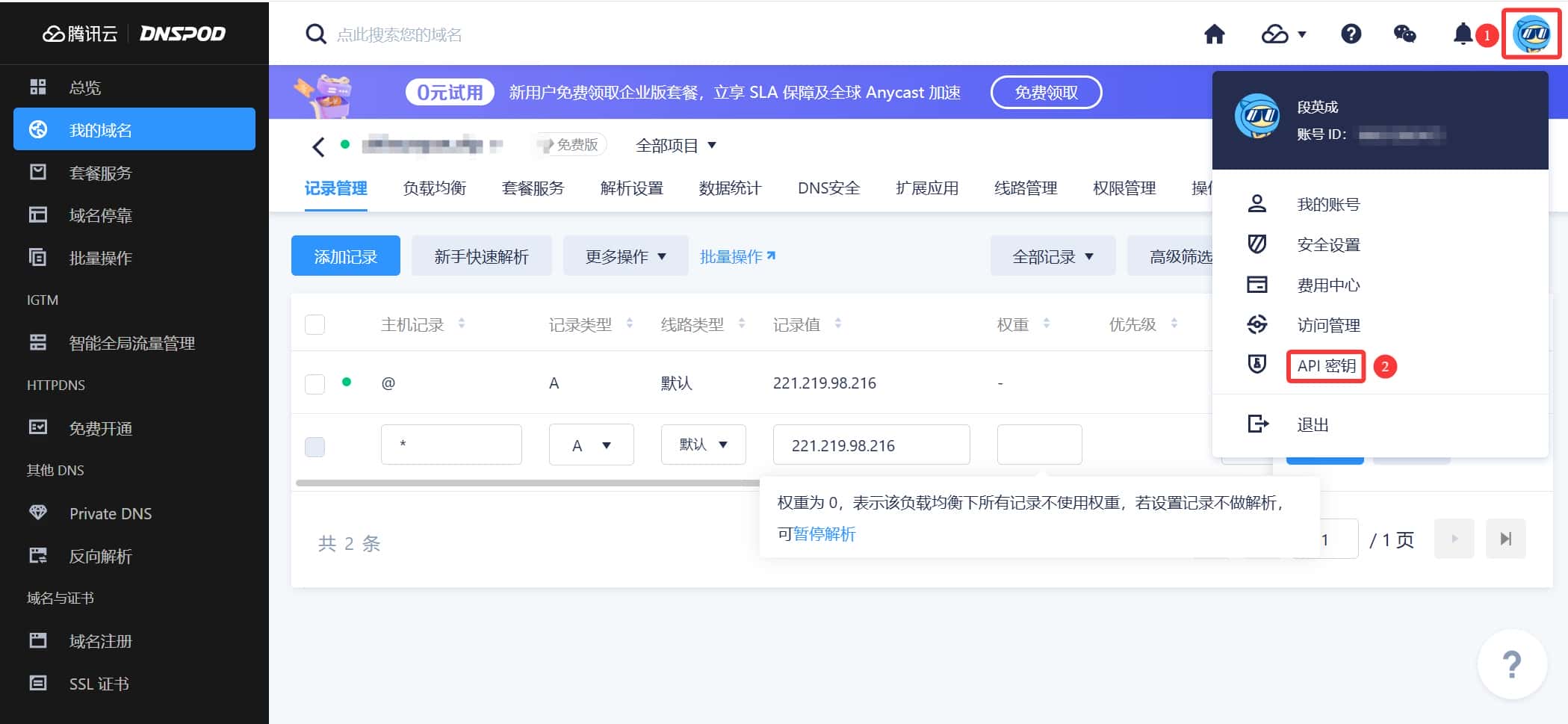
① 创建API密匙

一定要保护好创建的密匙,否则只能重新创建
使用Nginx Proxy Manager反向代理,快速配置远程访问及SSL证书

使用Nginx Proxy Manager反向代理,快速配置远程访问及SSL证书

② 动态域名解析

使用Nginx Proxy Manager反向代理,快速配置远程访问及SSL证书 使用Nginx Proxy Manager反向代理,快速配置远程访问及SSL证书

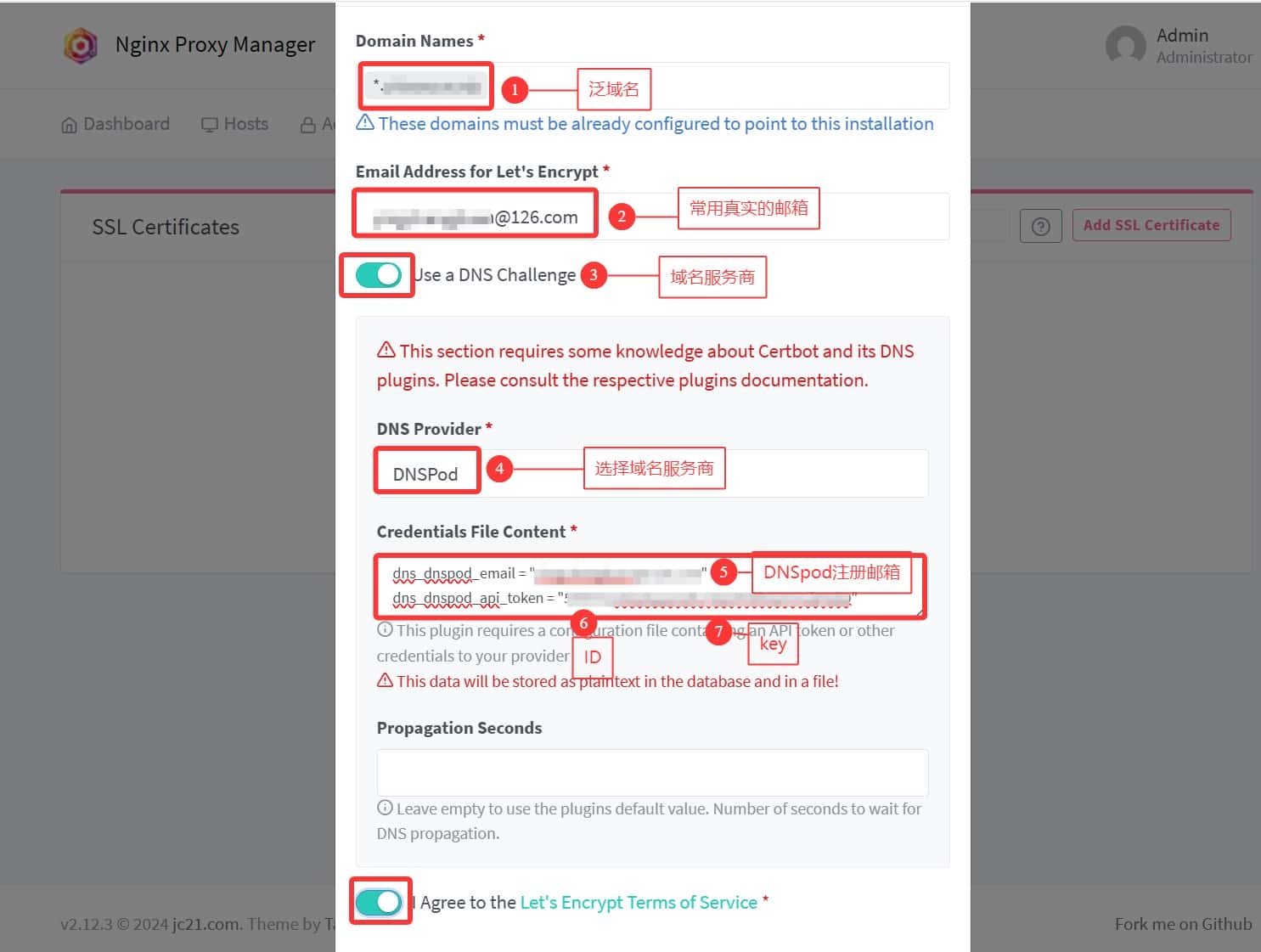
四、配置SSL证书

使用Nginx Proxy Manager反向代理,快速配置远程访问及SSL证书 使用Nginx Proxy Manager反向代理,快速配置远程访问及SSL证书


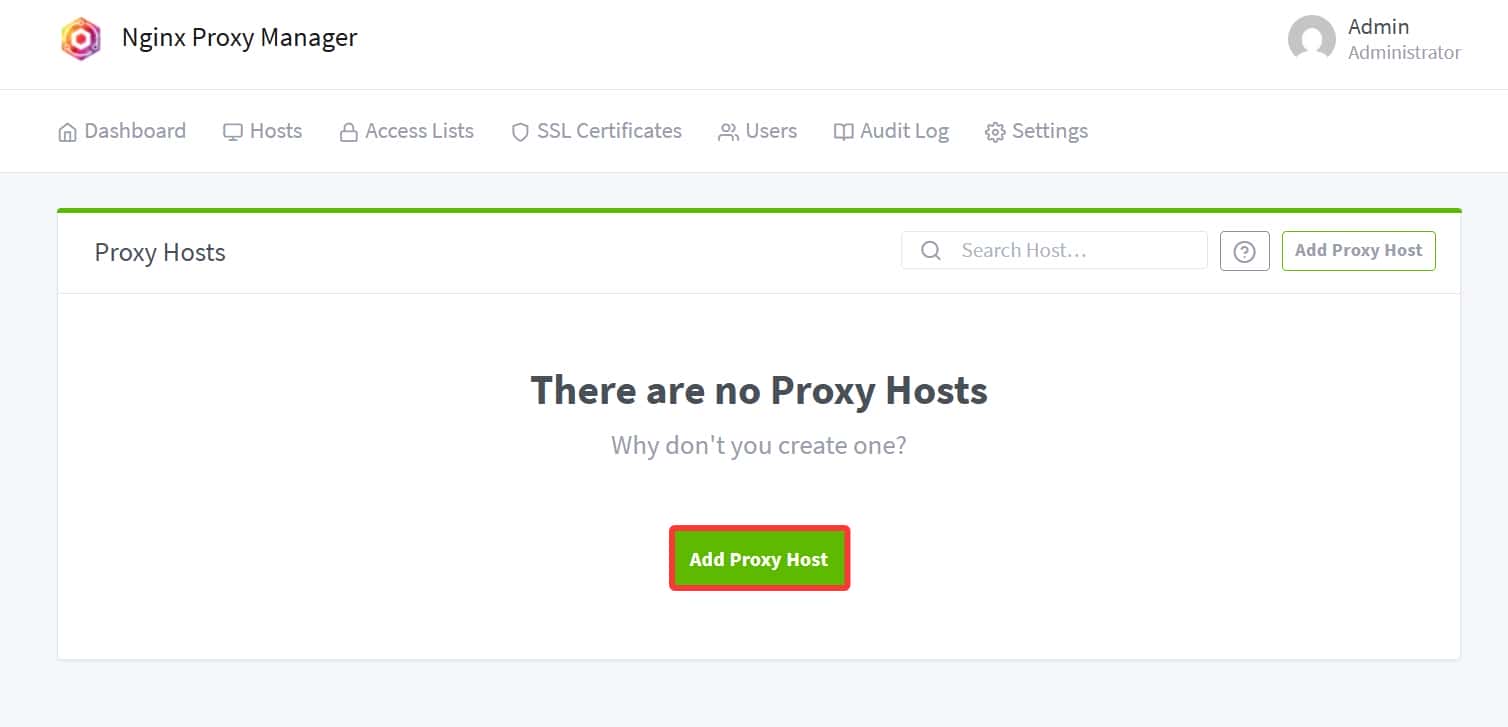
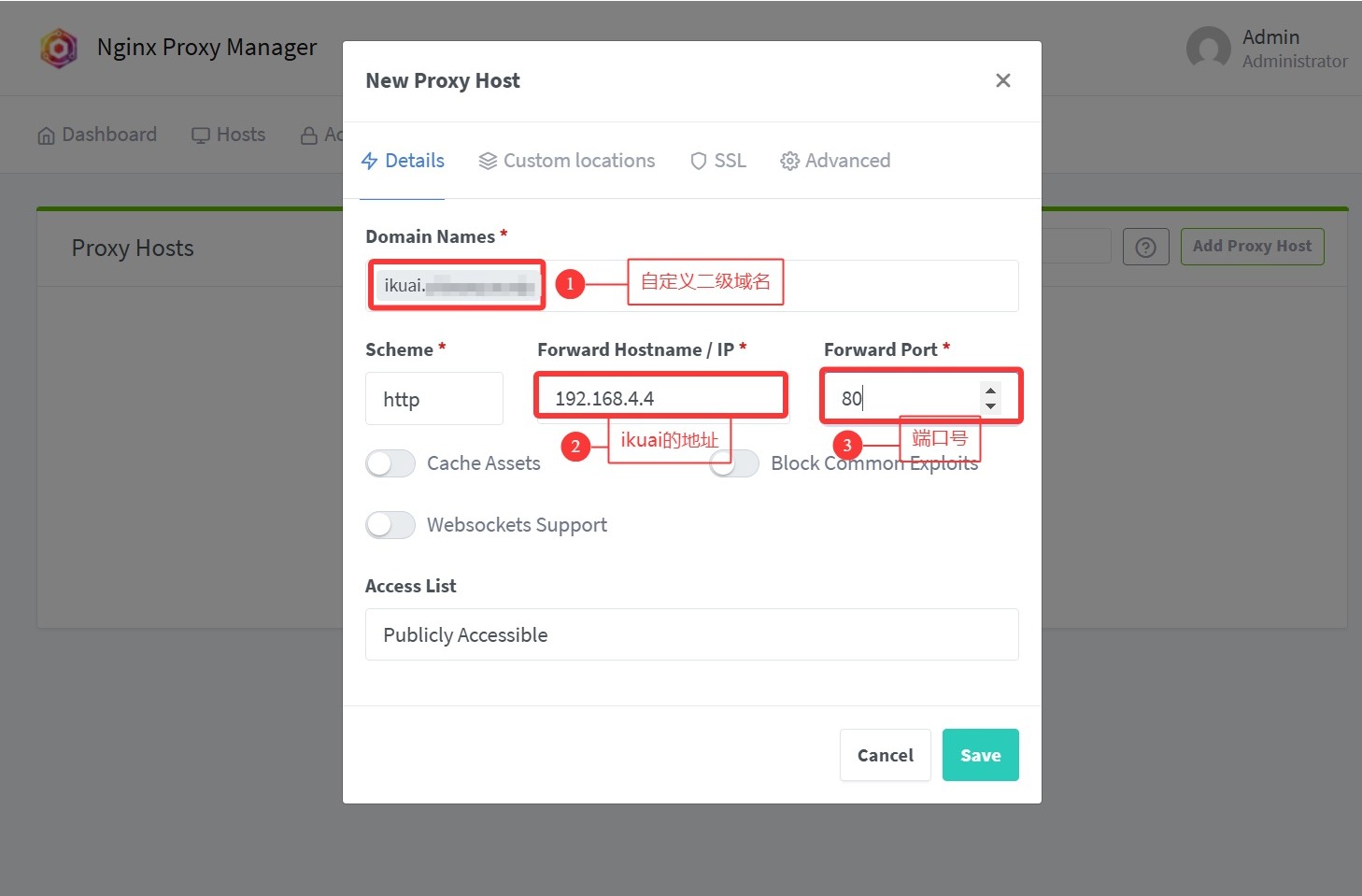
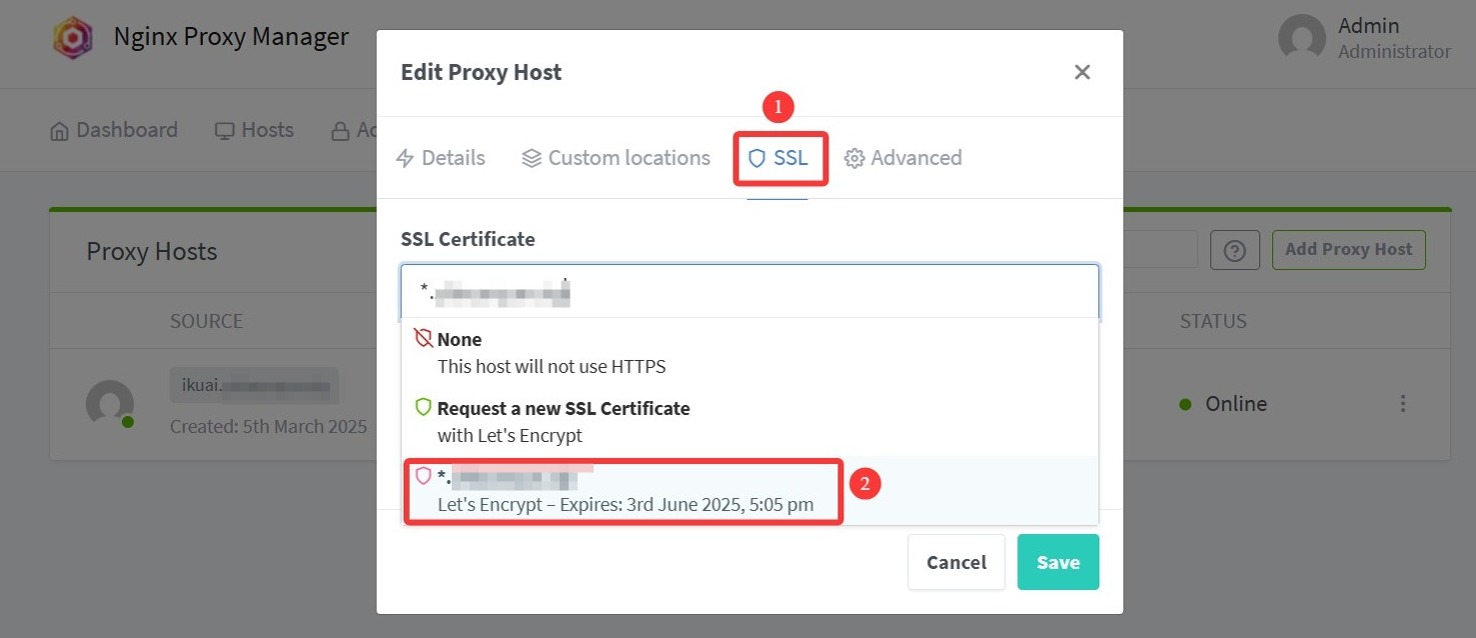
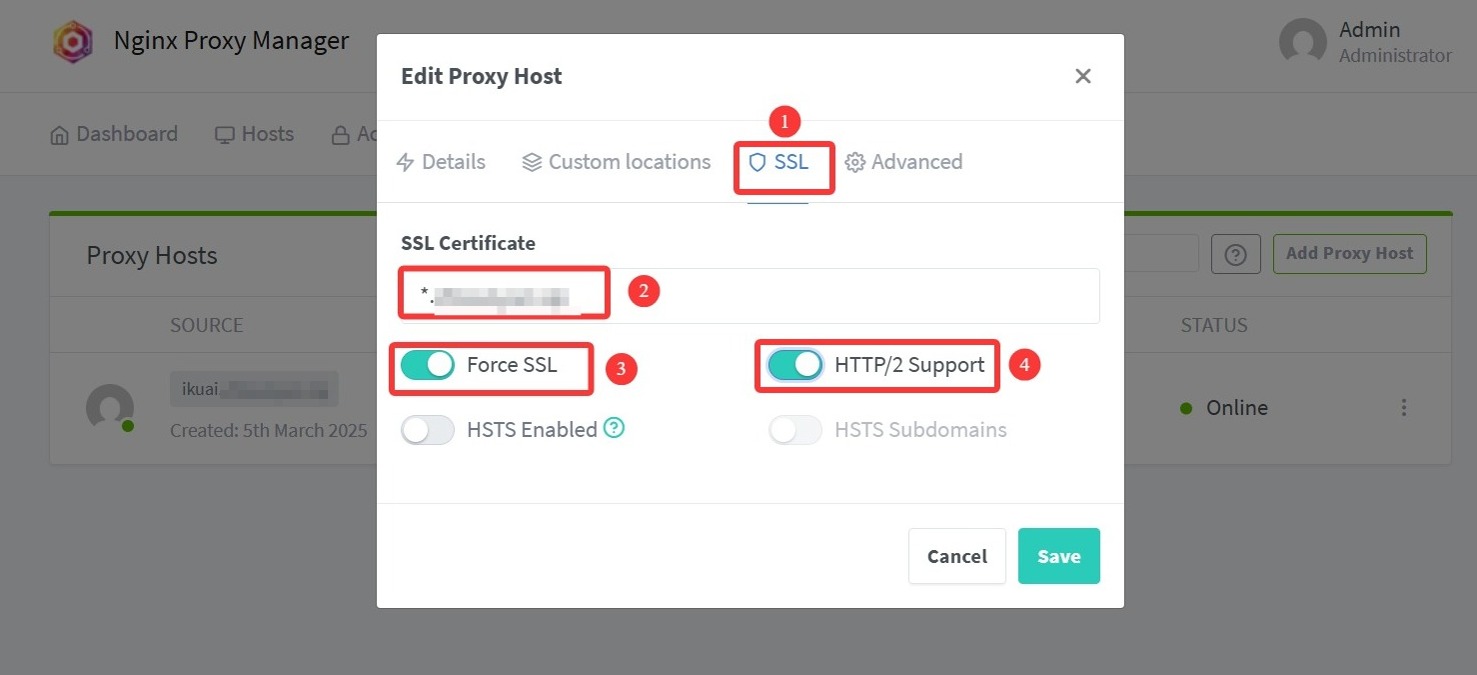
五、配置反代服务器

使用Nginx Proxy Manager反向代理,快速配置远程访问及SSL证书 使用Nginx Proxy Manager反向代理,快速配置远程访问及SSL证书 使用Nginx Proxy Manager反向代理,快速配置远程访问及SSL证书 使用Nginx Proxy Manager反向代理,快速配置远程访问及SSL证书 使用Nginx Proxy Manager反向代理,快速配置远程访问及SSL证书

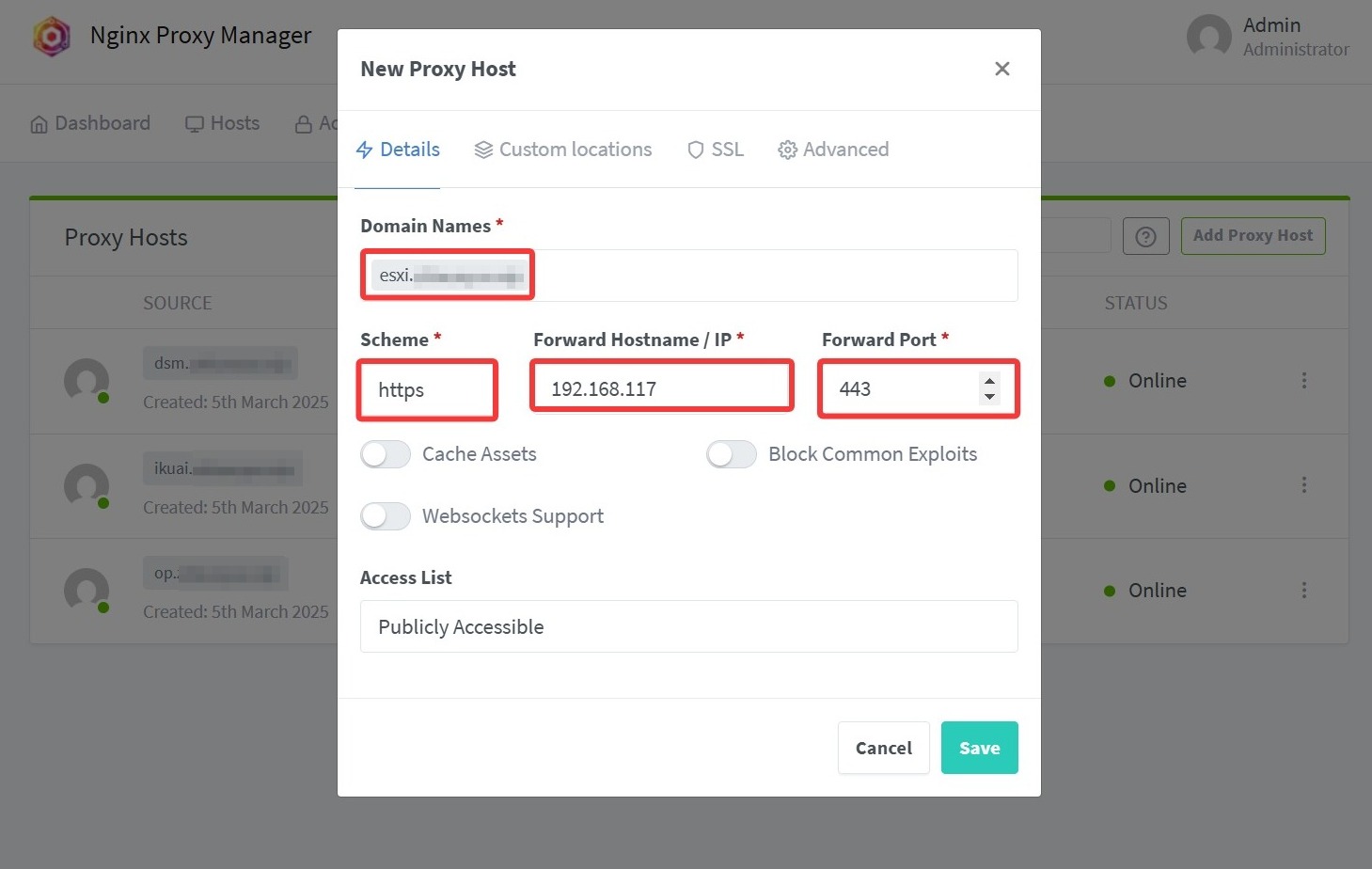
Esxi本身默认的是443,因此要选https,端口要443

使用Nginx Proxy Manager反向代理,快速配置远程访问及SSL证书 使用Nginx Proxy Manager反向代理,快速配置远程访问及SSL证书

标签: 暂无
最后更新:2025年3月5日

admin

我专注于服务器管理和优化,擅长使用WordPress进行网站建设和维护,以及关于WordPress和AI技术分享,除了技术方面的工作,我还热衷于分享软硬件评测、技术教程和各种学习心得。通过撰写文章和制作视频,我希望将自己的经验和知识传递给更多的人,帮助他们解决遇到的问题,无论是探讨最新的技术趋势,还是分享实用的工具和技巧,我都乐于与大家交流互动,希望在技术社区和社交媒体平台,我们都能积极参与讨论和交流,不断学习和进步。共同成长。

点赞
< 上一篇
下一篇 >

文章评论

razz evil exclaim smile redface biggrin eek confused idea lol mad twisted rolleyes wink cool arrow neutral cry mrgreen drooling persevering
取消回复
搜索
文章目录
  • 一、利用IStoreOS中已经安装好的DOCKER服务。为docker安装可视化Portainer面板
    • 2、 运行portainerUI图形界面
  • 二、 Nginx Proxy Manager环境的配置和使用
    • 1、 Nginx Proxy Manager环境的配置
    • 2、 Nginx Proxy Manager使用
  • 三、远程访问
    • 1、主路由(ikuai)端口转发
    • 2、设置泛解析
    • 3、动态域名(DDNS)解析
    • ① 创建API密匙
    • ② 动态域名解析
  • 四、配置SSL证书
  • 五、配置反代服务器
最新 热点 随机
最新 热点 随机
AI 沟通术——从“听不懂”到“神助攻” Sageattention+Triton 安装教程,便携包难题解决,Sageattention加速 stable diffusion采样器全解析 响应词 AI绘画篇 deepseek提问技巧
响应词 WordPress插件的数据备份-WPvivid Backup 数字人制作流程 Next-Terminal安装 软路由ESXI系统备份、迁移、还原 test

COPYRIGHT © 2025 我的笔记. ALL RIGHTS RESERVED.