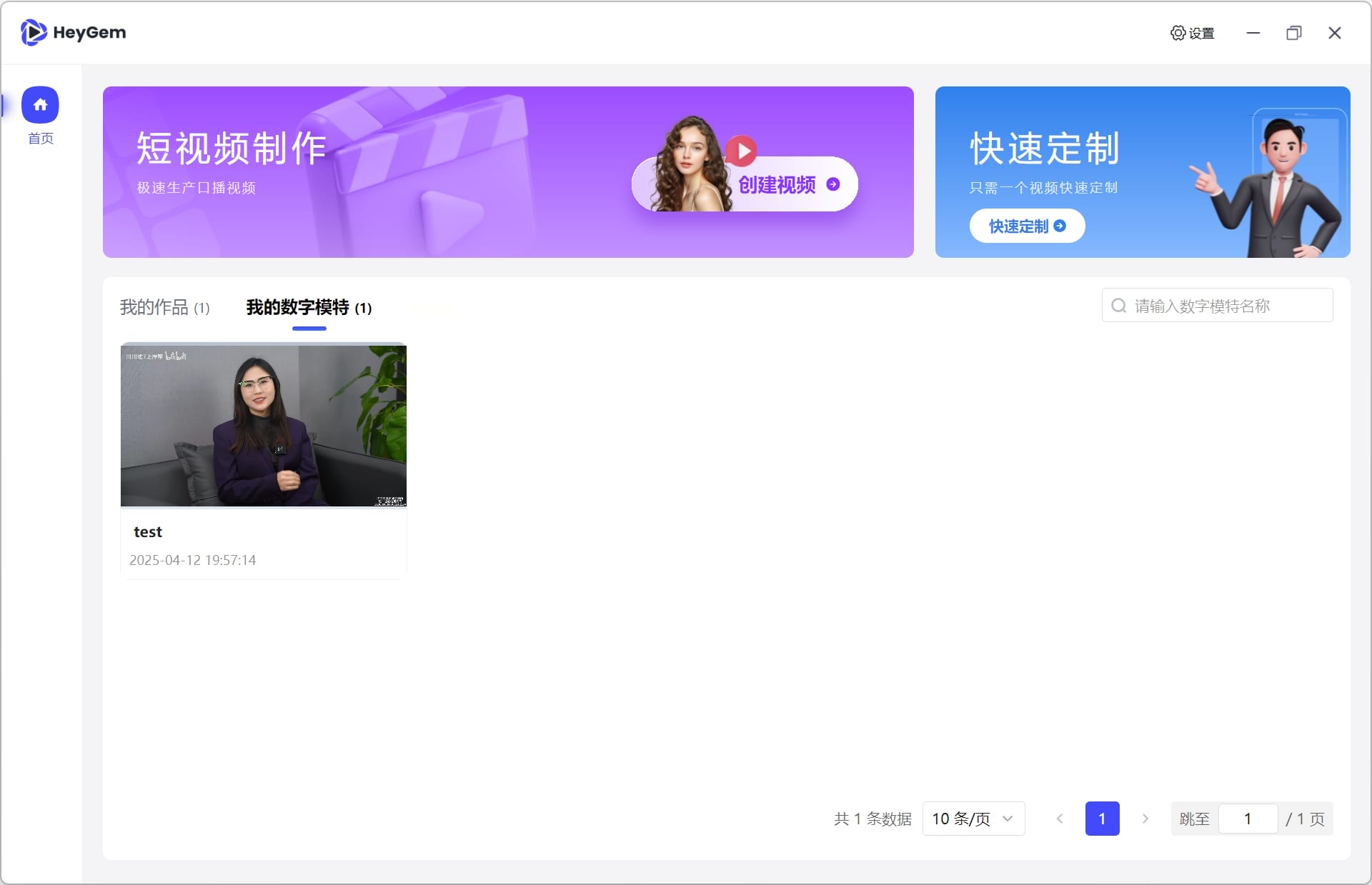
注意:我的显卡是RTX3060,因此只能安装精简版的lite版本。
所有算力都在本地,没有英伟达4070以上显卡或没有驱动程序,以上三个服务是启动不了的,因此看配置来决定要安装的版本。
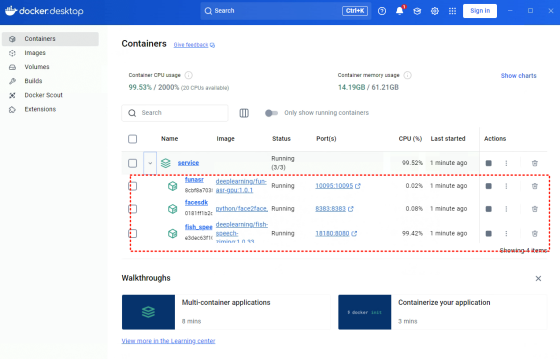
官方教程:https://github.com/GuijiAI/HeyGem.ai/blob/main/README_zh.md
安装时注意
① Windows方面要是标准版的,不要精简版的(否则即使驱动安装成功,电脑也会假死机)
② 3060驱动要用“驱动总裁”进行安装,驱动版本号32(推荐)
③ 一定要一步一步安装,遇到重启就重启,不可以全部安装完一次性重启。
④ 全程开魔法
⑤ 安装完成后,下次如果再用,则在打开客户端前,要先运行Docker Desktop
满血版最低配置:
- CPU:第13代英特尔酷睿 i5-13400F
- 内存:32G及以上(必要)
- 显卡:rtx-4070+
- 确保有英伟达显卡,并正确安装显卡驱动(必要),英伟达驱动下载地址 https://www.nvidia.cn/drivers/lookup/
第一步安装 Docker
一、安装Windows Subsystem for Linux(WSL)
两种安装方法:
① 命令行安装:
安装Windows Subsystem for Linux(WSL),这个就是支持Docker运行的软件。
右击左下角的Win--->Windows PowerShell(管理员)
C:User> wsl -v # 查看版本
C:User> wsl --install # 安装,若没安装,则安装
C:User> wsl --update # 更新,若旧版本则更新
② 图形安装:
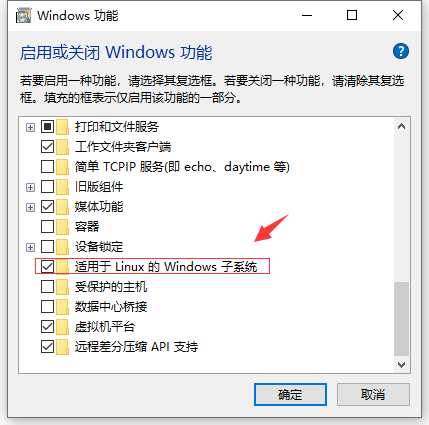
左击左下角的Win--->输入“启用或者关闭windows 功能”,弹出界面,然后下拉打勾“适用于Linux的Windows子系统”
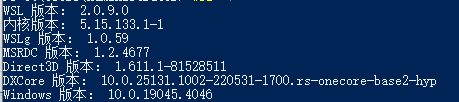
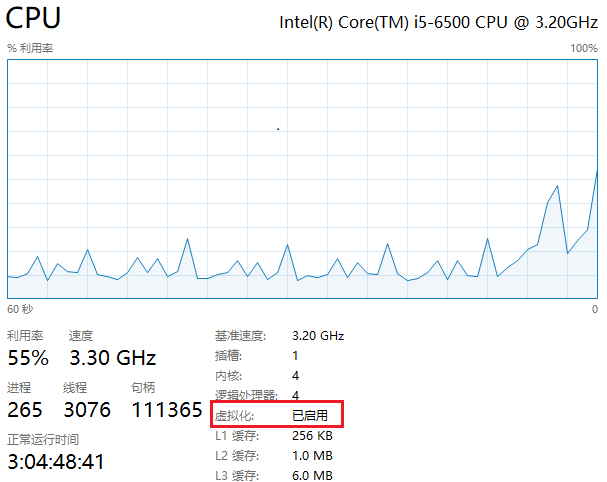
接着需要关机重启,然后要在BIOS系统开启虚拟化,不同机子设置有所不同。下面是任务管理器,可以看到CPU已经开启虚拟化。
二、安装Docker界面
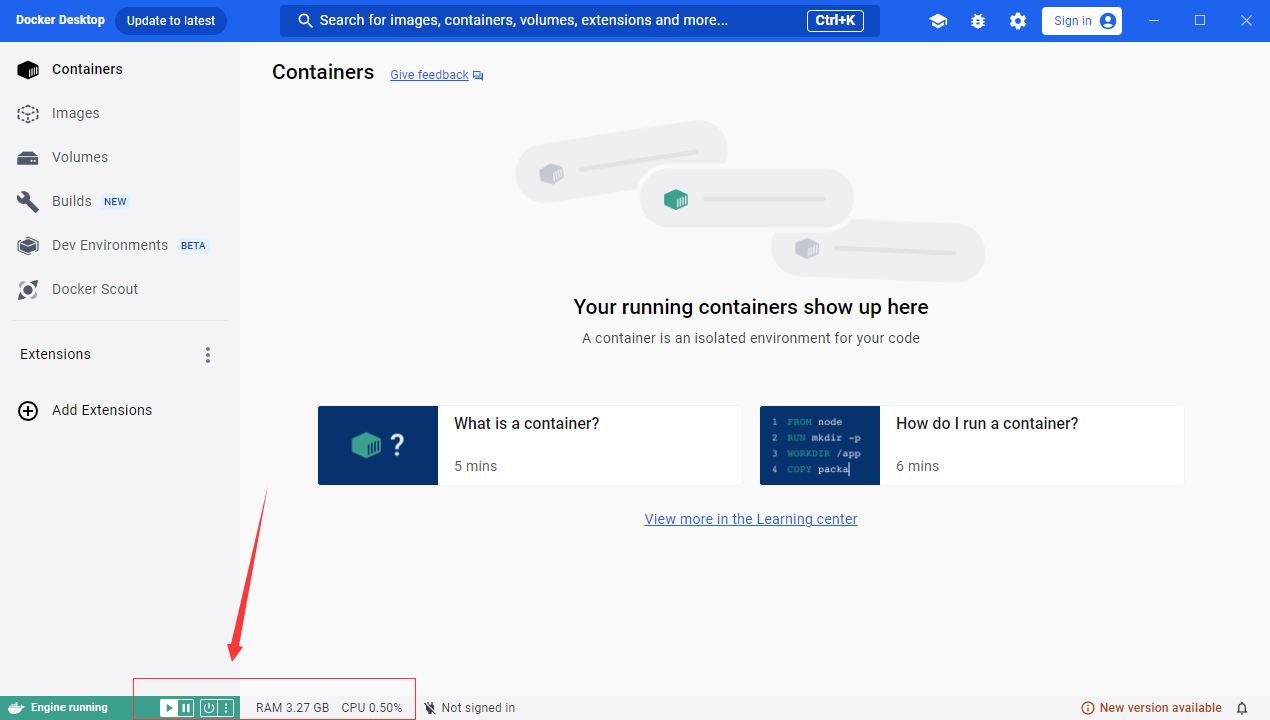
下载Docker:https://www.docker.com/下载Window版本即可(一般选AMD)。
运行运行Docker,谷歌账号可直接登录,或者自己注册一个账号(由于网络原因,可能失败,多试几次)
三、报错
1、若报以下错误,则可能未开启TLS。
WSL安全频道支持出错
解决:win+r 输入inetcpl.cpl -> 高级 -> 开启TLS1.2
2、若以下错误
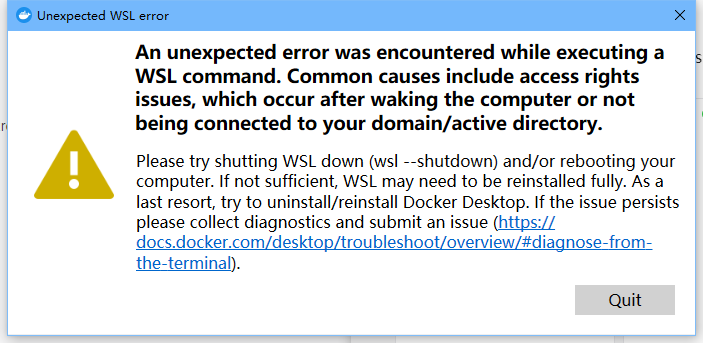
解决:可能需要需要打开cmd或者powershell(管理员),输入以下代码。
C:User> netsh winsock reset # 这个每次重启都需要输入
或使用NoLsp来永久解决。下载NoLsp后,进入目录输入以下指令。控制台会显示Success成功。
C:User> .NoLsp.exe c:windowssystem32wsl.exe
下载地址:http://www.proxifier.com/tmp/Test20200228/NoLsp.exe
Github地址: https://github.com/dyingsu/nolsp?tab=readme-ov-file
第二步安装内核
一、先安装git
1、安装教程:https://blog.csdn.net/m0_72572822/article/details/129888328?spm=1001.2101.3001.6650.3&utm_medium=distribute.pc_relevant.none-task-blog-2%7Edefault%7ECTRLIST%7ECtr-3-129888328-blog-80570783.235%5Ev43%5Epc_blog_bottom_relevance_base6&depth_1-utm_source=distribute.pc_relevant.none-task-blog-2%7Edefault%7ECTRLIST%7ECtr-3-129888328-blog-80570783.235%5Ev43%5Epc_blog_bottom_relevance_base6&utm_relevant_index=6
2、下载地址:https://git-scm.com/downloads/win
二、克隆镜像
- git clone https://github.com/GuijiAI/HeyGem.ai.git
- 找到HeyGem.ai/deploy文件夹
- 在终端输入
docker-compose up -d,如果您想使用lite版本,请执行docker-compose -f docker-compose-lite.yml up -d(耐心等待,70G左右)
注意:对于直接下载源码的,可省略git的安装。
第三步安装客户端
网址:https://github.com/GuijiAI/HeyGem.ai/releases
更新服务端和客户端
服务端:到/deploy目录下重新执行docker-compose up -d或 lite版本,请执行docker-compose -f docker-compose-lite.yml up -d
客户端:pull代码后重新build
GitHub Issuse持续更新,每天都在解决和关闭问题单,经常看看,也许你的问题已经解决了。


文章评论